

Windows kullanırken bazı gizli özellikler vardır ki işi gerçekten hızlandırır. İşte bunlardan biri de shell:AppsFolder komutu. Belki daha önce hiç duymadın ama bir kez kullanınca vazgeçemeyeceğin türden.
Bu yazıda sana bu komutun ne olduğunu, ne işe yaradığını ve nasıl kullanıldığını sade bir şekilde anlatacağım.
shell:AppsFolder Nedir?
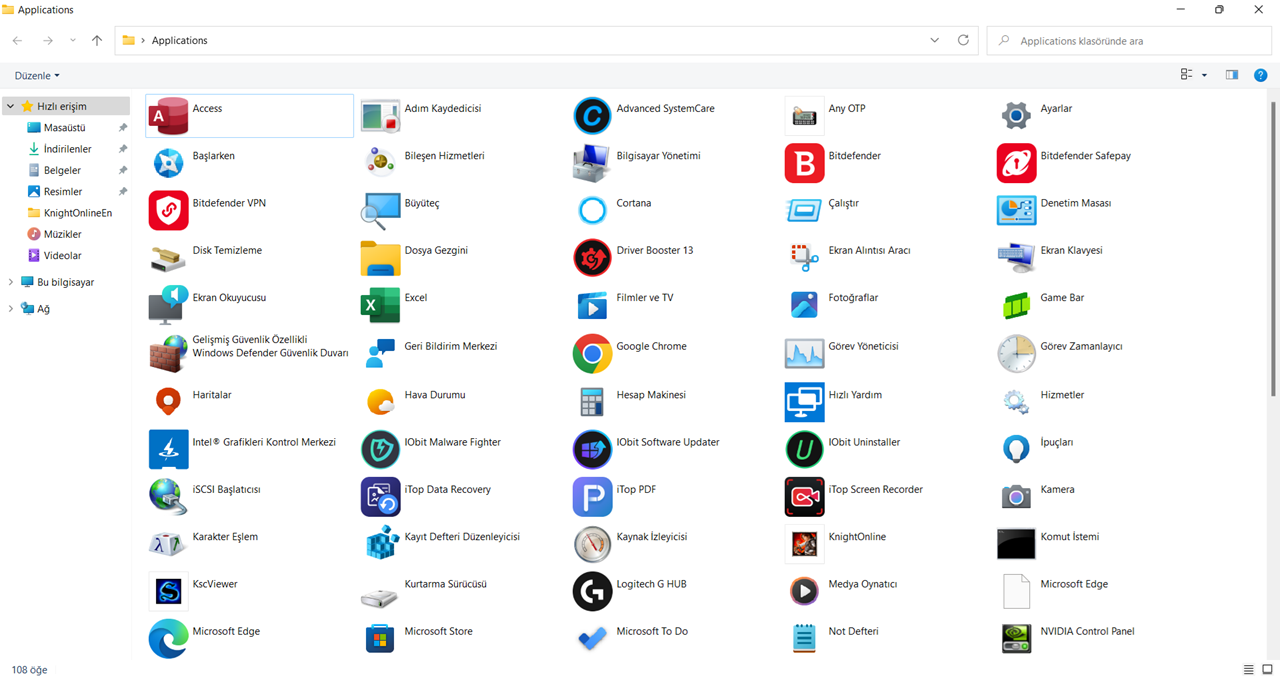
Kısaca anlatmak gerekirse shell:AppsFolder, Windows 10 ve Windows 11’de bilgisayarında yüklü olan tüm uygulamaları tek bir yerde listeleyen özel bir klasöre erişmeni sağlar.
Yani:
- Microsoft Store uygulamaları
- Manuel kurduğun programlar
- Sistem uygulamaları
Hepsi tek bir ekranda karşına çıkar.
shell:AppsFolder Nasıl Açılır?
Oldukça basit 👇
Yöntem 1 (En Kolayı)
- Klavyeden Windows + R tuşlarına bas
- Açılan kutuya şu komutu yaz:
👉 shell:AppsFolder - Enter’a bas
Hepsi bu kadar! 🎯
Bu işlem seni direkt olarak tüm uygulamaların olduğu klasöre götürür.
Ne İşe Yarar? (Asıl Olay Burada)
Bu komut sadece “uygulamaları görmek” için değil, aslında çok daha fazlası için kullanılır:
1. Tüm uygulamaları tek ekranda görme
Başlat menüsünde kaybolmak yok. Hepsi listelenir.
2. Masaüstüne kısayol oluşturma
İstediğin uygulamayı sürükle → masaüstüne bırak
Bu kadar basit.
3. Gizli uygulamaları keşfetme
Bazen sistemde olup da görmediğin uygulamalar burada çıkabilir.
4. Uygulama yönetimini kolaylaştırma
Özellikle teknik kullanıcılar için ciddi zaman kazandırır.
Pro İpucu 🔥
Eğer bu klasöre sık giriyorsan şunu yap:
- Masaüstüne sağ tık → Yeni → Kısayol
- Şunu yaz:
👉explorer shell:AppsFolder - Kaydet
Artık tek tıkla tüm uygulamalara ulaşabilirsin.
Alternatif Kullanım (Bunu Çoğu Kişi Bilmiyor)
Aynı komutu:
- Dosya Gezgini adres çubuğuna yazabilirsin
- CMD veya PowerShell üzerinden çalıştırabilirsin
Bu da özellikle ileri seviye kullanıcılar için ekstra avantaj sağlar.
Sonuç
Özetle shell:AppsFolder, Windows’ta uygulama yönetimini ciddi anlamda kolaylaştıran gizli ama güçlü bir komut.
Eğer:
- Kısayol oluşturmak istiyorsan
- Tüm uygulamaları hızlı görmek istiyorsan
- Windows’u daha verimli kullanmak istiyorsan
Bu komut tam sana göre.