

Ekran çok mu parlak ya da fazla mı karanlık geliyor? 😅 Aslında Windows 10 ekran parlaklığı ayarı sandığından çok daha basit. Gözünü yormadan bilgisayar kullanmak için doğru parlaklığı ayarlamak önemli. Hadi gel, en kolay yollarla nasıl artırıp azaltacağını birlikte bakalım 👇
Windows 10 Dizüstü Bilgisayarda Parlaklık Nasıl Değiştirilir?
Herhangi bir üçüncü taraf yazılımı olmadan bir Windows 10 dizüstü bilgisayar veya tablette ekranın parlaklığını değiştirmenin birkaç yolu vardır.
Windows 10 Eylem Merkezi Parlaklık Kaydırıcısını Kullan
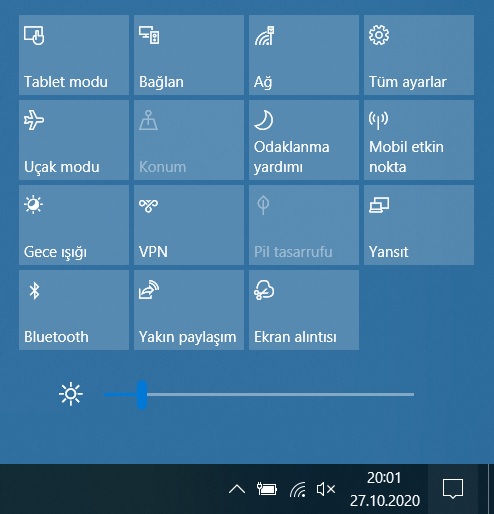
Windows 10 cihazında parlaklığı ayarlamanın en kolay ve hızlı yolu, Windows 10 Eylem Merkezi‘nde bulunan parlaklık kaydırıcısını kullanmaktır .
- Windows 10 masaüstü ekranında, görev çubuğunun sağ ucunda bulunan Eylem Merkezi simgesine tıklayın.
- Parlaklığı tercihinize göre ayarlamak için işlem merkezinde görünen parlaklık kaydırıcısını kullanın.
Ayarlar Uygulaması Aracılığı ile Parlaklığı Değiştir
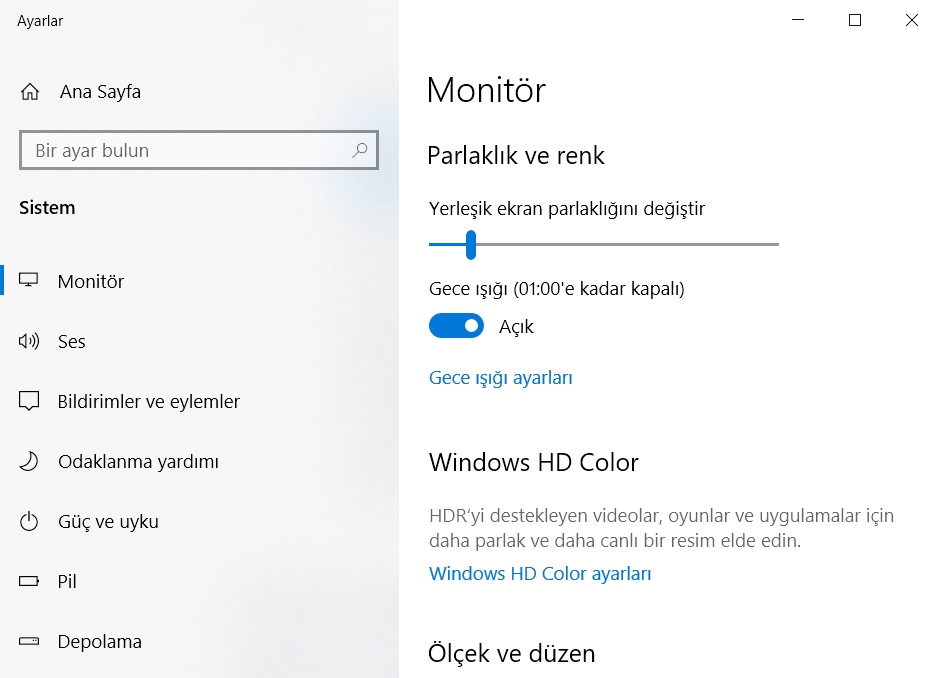
Alternatif olarak, ekranınızın parlaklığını Windows 10 Ayarlar uygulamasıyla da ayarlayabilirsiniz. Nasıl yapacağınız burada.
- Başlat menüsüne veya Cortana’ya gidin. Ayarları arayın ve açın (veya başlat menüsündeki dişli çark simgesini tıklayın).
- Sistem> Ekran’a gidin.
- Oradan, ekranınızın parlaklığını değiştirmek için parlaklık seviyesini ayarlama kaydırıcısını kullanabilirsiniz.
Dizüstü Bilgisayarınızın Klavyesindeki FN (işlev) Tuşunu Kullan
Dizüstü bilgisayarınız, çoğu modern dizüstü bilgisayarın desteklediğini varsaydığım bu işlevi destekliyorsa, dizüstü bilgisayarınızın ekranının parlaklığını FN tuşları + parlaklık yukarı veya aşağı tuşlarına basarak değiştirebilirsiniz .
Farklı dizüstü bilgisayarlarda farklı parlaklık yukarı ve aşağı tuşları bulunur. Örneğin, dell Inspiron’un parlaklık tuşları F11 ve F12’de , diğerleri yukarı ve aşağı ok tuşlarında olabilir. Üzerinde parlaklıkla ilgili belirgin simgeler bulunan tuşları arayın. Genellikle parlak bir güneşe ve sırasıyla daha fazla parlaklık ve daha az parlaklığı gösteren loş bir güneş gibi görünürler.
Yukarıda belirtilen yöntemler yalnızca cihazınızda yerleşik olarak bulunan monitör ekranında çalışır. Dizüstü bilgisayarınıza ikincil monitör olarak bağlı harici bir monitörünüz varsa, Windows 10 parlaklık ayarlarının ikincil monitör üzerinde herhangi bir etkisi olmayacaktır.
Windows 10 Parlaklık Kaydırıcısı Kaybolduysa Ne Yapmalı?
Windows 10’da parlaklık kaydırıcısının kaybolması genellikle ekran sürücüsü sorunları veya sistem güncellemelerinden kaynaklanır. Bu sorunu çözmek için aşağıdaki yöntemleri sırasıyla deneyebilirsiniz.
1. Temel Kontrolleri Yapın
Öncelikle basit kontrollerle başlayın:
- Ayarlar > Sistem > Ekran yolunu izleyerek parlaklık çubuğunu kontrol edin
- Sağ alt köşedeki Eylem Merkezini açarak kaydırıcının orada olup olmadığına bakın
- Windows Hareketlilik Merkezini açarak parlaklık ayarının burada görünüp görünmediğini kontrol edin
2. Ekran Sürücüsünü Güncelleyin veya Yeniden Başlatın
Bu sorun çoğunlukla ekran kartı sürücüsünden kaynaklanır.
- Aygıt Yöneticisini açın
- Görüntü Bağdaştırıcıları bölümünü genişletin
- Ekran kartına sağ tıklayıp Sürücüyü güncelleştir seçeneğini kullanın
Alternatif olarak:
- Cihaza sağ tıklayıp Devre dışı bırak deyin
- Birkaç saniye sonra tekrar Etkinleştir
Bu işlem çoğu zaman kaydırıcıyı geri getirir.
3. Monitör Sürücüsünü Kontrol Edin (Masaüstü İçin)
Masaüstü bilgisayar kullanıyorsanız:
- Aygıt Yöneticisi > Monitörler bölümüne girin
- Genel PnP Monitör aktif mi kontrol edin
- Devre dışıysa Etkinleştir
4. Windows ve Sürücü Güncellemelerini Yapın
- Bekleyen bir Windows güncellemesi varsa yükleyin
- Ekran kartı sürücüsünü üreticinin resmi sitesinden indirip kurun (Intel, NVIDIA veya AMD)
5. Alternatif Çözüm
Eğer hiçbir yöntem işe yaramazsa, Microsoft Store üzerinden indirilebilen küçük uygulamalarla parlaklık kontrolünü manuel olarak sağlayabilirsiniz.
Bu adımlar genellikle sorunu çözer. Eğer sorun devam ediyorsa, donanımsal bir problem olma ihtimali de göz önünde bulundurulmalıdır.
Windows 10’da Harici Monitör Parlaklığı Nasıl Ayarlanır?
Windows 10 masaüstü bilgisayarlarda harici monitör parlaklığı genellikle Windows ayarlarından değil, monitörün kendi fiziksel tuşları üzerinden ayarlanır. Ancak bazı alternatif yöntemler de mevcuttur.
1. Monitör Üzerindeki Fiziksel Tuşları Kullanın (En Yaygın Yöntem)
Çoğu harici monitörde parlaklık ayarı için yerleşik bir menü bulunur.
- Monitörün alt, yan veya arka kısmındaki tuşları bulun
- Menü (OSD) ekranını açın
- Brightness (Parlaklık) ayarına girerek istediğiniz seviyeye getirin
Bu yöntem en stabil ve sorunsuz çalışan çözümdür.
2. Üçüncü Taraf Programlar Kullanın
Bazı monitörler, yazılım üzerinden kontrolü destekler. Bu durumda:
- Twinkle Tray gibi uygulamalarla parlaklığı Windows üzerinden ayarlayabilirsiniz
- Birden fazla monitör kullanıyorsanız her biri için ayrı kontrol sağlar

Ayrıca monitör markasına göre:
- Dell Display Manager (İndir: https://apps.microsoft.com/detail/xpdnlrszs027n2?hl=tr-TR&gl=TR)
- LG OnScreen Control (İndir: https://apps.microsoft.com/detail/9pm9n6f47jb8?hl=tr-TR&gl=TR)
gibi resmi yazılımlar da kullanılabilir.
3. Ekran Kartı Ayarlarını Kullanın
Ekran kartınızın kontrol paneli üzerinden de parlaklık ayarı yapılabilir:
- Masaüstüne sağ tıklayın
- NVIDIA / AMD / Intel kontrol panelini açın
- Ekran veya renk ayarları bölümünden parlaklığı değiştirin
⚠️ Önemli Not
Harici monitör kullanıyorsanız, Windows > Ayarlar > Sistem > Ekran bölümündeki parlaklık kaydırıcısı çoğu zaman çalışmaz veya hiç görünmez. Bu durum normaldir. Bu yöntemlerle harici monitörünüzün parlaklığını kolayca kontrol edebilirsiniz.
NVIDIA Denetim Masası ile Parlaklık Ayarlama
Windows 10’da masaüstü bilgisayarda parlaklık ayarını değiştirmek için NVIDIA Denetim Masası oldukça pratik bir yöntemdir. Özellikle ekran kartı ayarlarını detaylı kontrol etmek isteyenler için ideal bir seçenektir.
Peki nasıl yapılır? Adım adım bakalım 👇
🔧 Adım Adım Parlaklık Ayarı
- Masaüstünde boş bir alana sağ tıklayın
- Açılan menüden NVIDIA Denetim Masasını seçin
Ardından:
- Sol menüden Ekran > Masaüstü renk ayarlarını yapın seçeneğine girin
- Sağ tarafta bulunan Parlaklık kaydırıcısını bulun
- Kaydırıcıyı sağa çekerek artırabilir, sola çekerek azaltabilirsiniz
Son olarak:
- Yaptığınız ayarı kaydetmek için Uygula butonuna tıklayın
⚠️ Önemli Not
Bazı masaüstü bilgisayarlarda kullanılan harici monitörlerde bu ayar aktif olmayabilir. Bu durumda: 👉 Parlaklığı doğrudan monitörün üzerindeki fiziksel tuşlardan ayarlamanız gerekir. Bu yöntemle ekran parlaklığını hızlı ve kolay bir şekilde kontrol edebilirsiniz.
