

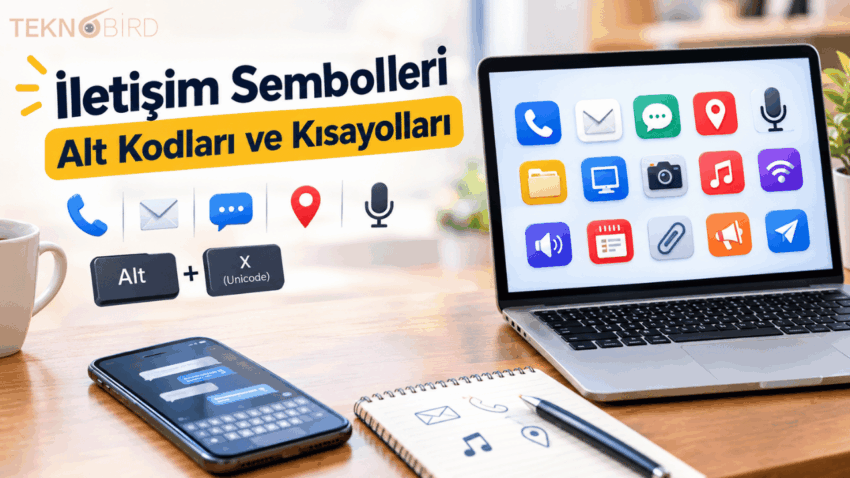
E-posta, telefon, mesajlaşma ve diğer iletişim araçlarını anlatırken iletişim sembolleri metinleri daha anlaşılır hâle getirebilir. Telefon 📱, e-posta ✉️, mikrofon 🎤 veya bilgisayar 💻 gibi sembolleri Windows ve Mac bilgisayarlarda farklı yöntemlerle kullanabilirsiniz.
Özellikle Word, Excel ve PowerPoint gibi programlarda bu sembolleri Alt kodları, Unicode kodları veya emoji paneli üzerinden eklemek mümkün.
Bu rehberde en sık kullanılan iletişim sembollerini ve bunların klavye kısayollarını bulabilirsiniz.
İletişim Sembolleri Alt Kodları
Aşağıdaki tabloda telefon, e-posta, bilgisayar, mesajlaşma ve medya gibi alanlarda kullanılan popüler sembollerin Alt kodlarını ve Unicode karşılıklarını bulabilirsiniz.
| Sembol | Açıklama | Alt Kod | Unicode |
|---|---|---|---|
| ✉ | Zarf | Alt + 9993 | 2709 |
| ✆ | Telefon işareti | Alt + 9990 | 2706 |
| ⌨ | Klavye | Alt + 9000 | 2328 |
| ℡ | Telefon işareti | Alt + 8481 | 2121 |
| ✏ | Kalem | Alt + 9999 | 270F |
| ✍ | Yazı yazan el | Alt + 9997 | 270D |
| ☏ | Telefon | Alt + 9743 | 260F |
| ☎ | Telefon | Alt + 9742 | 260E |
| 🤙 | Beni ara | Alt + 129305 | 1F919 |
| 🔖 | Yer imi | Alt + 128278 | 1F516 |
| 🔔 | Zil | Alt + 128276 | 1F514 |
| 🔊 | Hoparlör | Alt + 128266 | 1F50A |
| 💌 | Aşk mektubu | Alt + 128140 | 1F48C |
| 👌 | Tamam işareti | Alt + 128076 | 1F44C |
| 🖱 | Bilgisayar faresi | Alt + 128433 | 1F5B1 |
| 📺 | Televizyon | Alt + 128250 | 1F4FA |
| 📹 | Video kamera | Alt + 128249 | 1F4F9 |
| 📸 | Flaşlı kamera | Alt + 128248 | 1F4F8 |
| 📷 | Kamera | Alt + 128247 | 1F4F7 |
| 📶 | Sinyal | Alt + 128246 | 1F4F6 |
| 📴 | Cep telefonu kapalı | Alt + 128244 | 1F4F4 |
| 📳 | Titreşim modu | Alt + 128243 | 1F4F3 |
| 📲 | Gelen arama | Alt + 128242 | 1F4F2 |
| 📱 | Cep telefonu | Alt + 128241 | 1F4F1 |
| 📰 | Gazete | Alt + 128240 | 1F4F0 |
| 📮 | Posta kutusu | Alt + 128238 | 1F4EE |
| 📬 | Açık posta kutusu | Alt + 128236 | 1F4EC |
| 📫 | Posta kutusu | Alt + 128235 | 1F4EB |
| 📩 | Oklu zarf | Alt + 128233 | 1F4E9 |
| 📨 | Gelen zarf | Alt + 128232 | 1F4E8 |
| 📧 | E-posta | Alt + 128231 | 1F4E7 |
| 📦 | Paket | Alt + 128230 | 1F4E6 |
| 📥 | Gelen kutusu | Alt + 128229 | 1F4E5 |
| 📤 | Giden kutusu | Alt + 128228 | 1F4E4 |
| 📣 | Megafon | Alt + 128227 | 1F4E3 |
| 📢 | Hoparlör | Alt + 128226 | 1F4E2 |
| 📡 | Uydu anteni | Alt + 128225 | 1F4E1 |
| 📠 | Faks | Alt + 128224 | 1F4E0 |
| 📟 | Çağrı cihazı | Alt + 128223 | 1F4DF |
| 📞 | Telefon ahizesi | Alt + 128222 | 1F4DE |
| 📝 | Not | Alt + 128221 | 1F4DD |
| 📚 | Kitaplar | Alt + 128218 | 1F4DA |
| 📖 | Açık kitap | Alt + 128214 | 1F4D6 |
| 📕 | Kitap | Alt + 128213 | 1F4D5 |
| 📓 | Not defteri | Alt + 128211 | 1F4D3 |
| 📒 | Defter | Alt + 128210 | 1F4D2 |
| 📎 | Ataç | Alt + 128206 | 1F4CE |
| 📌 | Raptiye | Alt + 128204 | 1F4CC |
| 📈 | Grafik | Alt + 128200 | 1F4C8 |
| 💾 | Disket | Alt + 128190 | 1F4BE |
| 💻 | Bilgisayar | Alt + 128187 | 1F4BB |
| 💭 | Düşünce balonu | Alt + 128713 | 1F4AD |
| 💬 | Konuşma balonu | Alt + 128172 | 1F4AC |
| 🎦 | Sinema | Alt + 127910 | 1F3A6 |
| 🎥 | Film kamerası | Alt + 127909 | 1F3A5 |
| 🎤 | Mikrofon | Alt + 127908 | 1F3A4 |
Windows’ta İletişim Sembolleri Nasıl Yapılır?
Windows bilgisayarlarda sembol eklemenin birkaç farklı yolu bulunuyor. Bunlardan biri Alt kodları kullanmak.
Alt Kod ile Sembol Ekleme
Alt kodlarını kullanırken klavyedeki Alt tuşunu basılı tutup sayısal tuş takımından kodu yazmanız gerekir.
Örneğin:
Alt + 128187 = 💻
Bu yöntemde özellikle emoji kodlarında sayısal tuş takımının kullanılması gerekir. Word, Excel ve PowerPoint gibi uygulamalarda birçok sembol bu şekilde eklenebilir.
Alt + X ile Unicode Sembol Ekleme
Microsoft Word’de sembol eklemek için Unicode kodlarından da yararlanabilirsiniz.
Bunun için önce Unicode kodunu yazın ve ardından Alt + X tuşlarına basın.
Örneğin:
1F4F1 + Alt + X = 📱
Bu yöntem özellikle Word belgelerinde pratik bir kullanım sunar.
Windows Emoji Paneli ile Sembol Ekleme
Windows’ta sembol ve emojileri eklemenin en kolay yollarından biri emoji panelini kullanmaktır.
Klavye üzerinden:
Windows + . (nokta)
veya
Windows + : (iki nokta)
kısayollarından biriyle emoji panelini açabilirsiniz.
Açılan panelde arama bölümünü kullanarak telefon, bilgisayar, mikrofon, mesaj veya e-posta gibi sembolleri bulup doğrudan metninize ekleyebilirsiniz.
Mac’te İletişim Sembolleri Nasıl Eklenir?
Mac bilgisayarlarda sembol eklemek için Karakter Görüntüleyici kullanılabilir.
Bunun için herhangi bir uygulamada Düzenle > Emoji ve Semboller bölümünü açabilirsiniz. Daha sonra arama alanına istediğiniz sembolün adını yazarak ilgili işareti bulup belgeye ekleyebilirsiniz.
Bazı Unicode karakterleri için klavye kısayollarından da yararlanılabilir.
Örneğin:
Option + 2328 = ⌨
Ancak emoji karakterlerinin tamamı doğrudan Option tuşu ile yazılamaz. Bu durumda Karakter Görüntüleyici daha kullanışlı bir yöntemdir.
HTML’de İletişim Sembolleri Nasıl Kullanılır?
Web sitelerinde sembolleri HTML kodlarıyla da gösterebilirsiniz. Bunun için Unicode karakterinin ondalık veya onaltılık karşılığı kullanılabilir.
Örneğin:
<span>✏</span>
<span>✏</span>Bu yöntem özellikle web sayfalarında ve HTML tabanlı içeriklerde sembollerin doğru şekilde gösterilmesine yardımcı olur.
İletişim Sembolleri Nerelerde Kullanılır?
İletişim sembolleri yalnızca Word veya Excel belgelerinde kullanılmaz. Günlük dijital içeriklerde de oldukça kullanışlıdır.
Örneğin:
- 📱 Telefon numarası
- ✉ E-posta adresi
- 📞 Telefonla iletişim
- 💬 Mesajlaşma
- 📍 Konum bilgisi
- 🎤 Sesli iletişim
- 📡 Sinyal ve bağlantı
- 💻 Bilgisayar ve internet
- 📬 Posta ve gönderiler
Bu semboller, özellikle web sitelerinde, sosyal medya gönderilerinde, sunumlarda ve dijital belgelerde metnin daha kolay taranmasını sağlayabilir.
Sık Kullanılan İletişim Sembolleri
En çok kullanılan sembolleri hızlıca kopyalamak isterseniz aşağıdaki karakterlerden yararlanabilirsiniz:
📱 ☎ ☏ 📞 ✉ 📧 💬 📩 📤 📥 📡 📶 🎤 💻 🖱 🔊 🔔 📷 🎥 📝 📌 📎

Bu karakterleri doğrudan kopyalayıp WordPress yazılarında, sosyal medya gönderilerinde veya belgelerinizde kullanabilirsiniz.
Sonuç olarak
Telefon, e-posta, mesajlaşma ve diğer iletişim alanlarında kullanılan sembolleri Windows ve Mac bilgisayarlarda farklı yöntemlerle eklemek mümkün. Alt kodları, Unicode kodları ve emoji paneli, sembol eklemek için en pratik seçenekler arasında yer alıyor.
Özellikle sık kullandığınız sembolleri yukarıdaki tablodan kopyalayarak doğrudan kullanabilir, ihtiyacınız olduğunda ilgili Alt kodunu veya Unicode değerini kontrol edebilirsiniz.
