

Bluetooth kulaklık bağlanıyor ama ses gelmiyor sorunu oldukça can sıkıcı olabilir. Kulaklık telefona veya bilgisayara bağlı görünmesine rağmen müzik, video ya da oyun sesinin hoparlörden gelmesi genellikle yanlış ses çıkışı, bağlantı sorunu veya cihaz ayarlarından kaynaklanır.
Neyse ki çoğu durumda kulaklığı sıfırlamadan veya teknik servise götürmeden sorun çözülebilir.
Bluetooth Kulaklık Bağlanıyor Ama Neden Ses Gelmiyor?
Kulaklığın Bluetooth üzerinden bağlanması, sesin mutlaka kulaklığa yönlendirildiği anlamına gelmez.
En sık karşılaşılan nedenler şunlardır:
- Ses çıkışı başka bir cihaza seçilmiş olabilir.
- Telefon veya bilgisayarın sesi kapalı olabilir.
- Kulaklığın kendi ses seviyesi düşük olabilir.
- Bluetooth bağlantısında geçici bir hata oluşmuş olabilir.
- Kulaklığın pili çok azalmış olabilir.
- Kulaklık başka bir cihaza bağlı kalmış olabilir.
- Bilgisayarda Bluetooth veya ses sürücüsüyle ilgili sorun yaşanabilir.
- Bazı uygulamalar farklı bir ses çıkışı kullanıyor olabilir.
Özellikle Windows’ta Bluetooth kulaklık bağlı göründüğü halde ses gelmiyorsa ilk kontrol edilmesi gereken yer ses çıkış cihazıdır.
Önce Ses Çıkışını Kontrol Edin
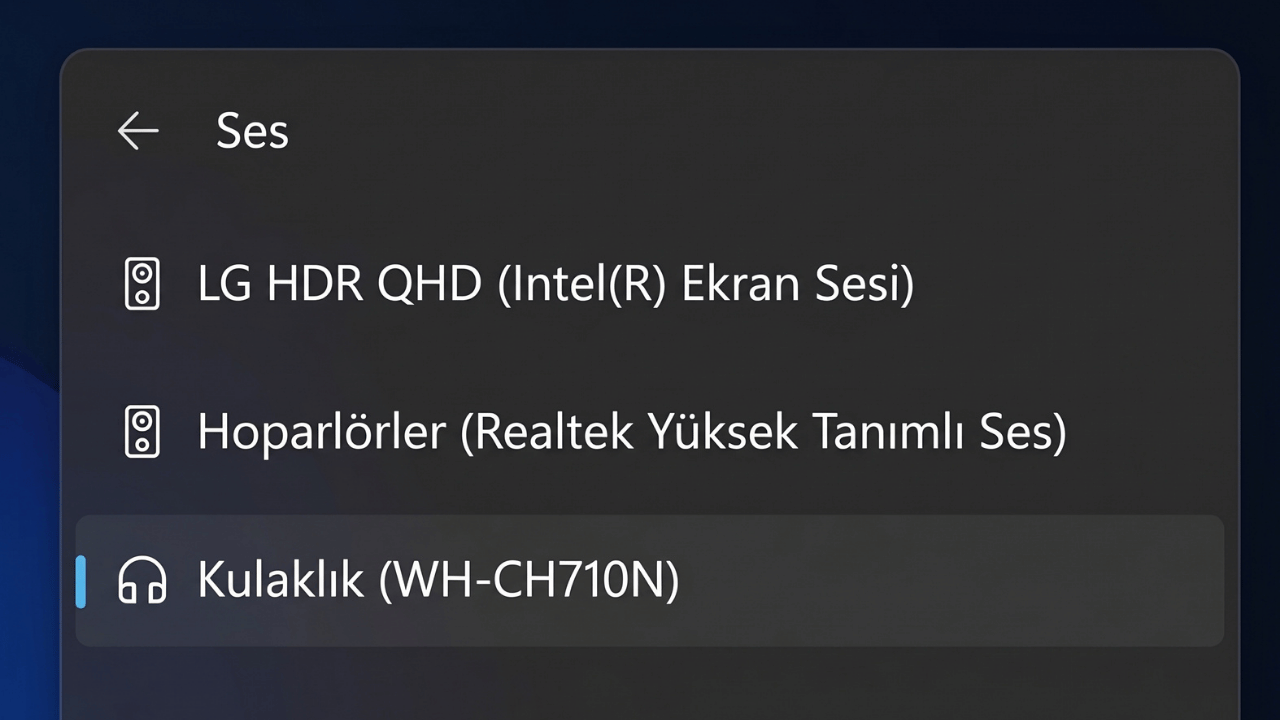
En basit çözüm genellikle budur.
Bilgisayarda görev çubuğundaki ses simgesine tıklayın ve ses çıkışı olarak Bluetooth kulaklığınızın seçildiğinden emin olun.
Windows 11’de bunu şu bölümden de kontrol edebilirsiniz:
Ayarlar > Sistem > Ses > Çıkış
Burada Bluetooth kulaklığınızı seçin.
Kulaklık bağlı görünmesine rağmen bilgisayar sesi hâlâ kendi hoparlörlerinden veriyorsa sorun büyük ihtimalle bundan kaynaklanıyordur.
Bluetooth’u Kapatıp Tekrar Açın
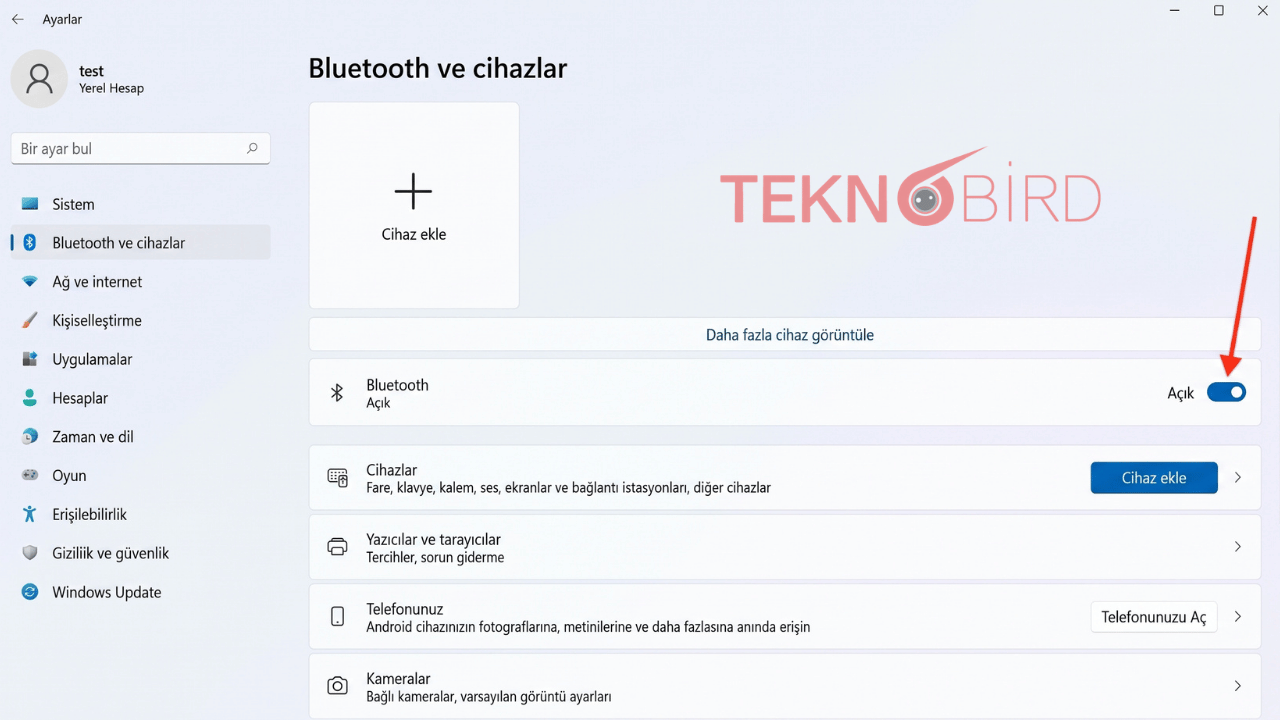
Bazen Bluetooth bağlantısı kurulmuş gibi görünse de ses aktarımı düzgün başlamayabilir.
Şunları deneyin:
- Bluetooth’u kapatın.
- Yaklaşık 10 saniye bekleyin.
- Bluetooth’u yeniden açın.
- Kulaklığı tekrar bağlayın.
Bu basit işlem geçici bağlantı sorunlarını çözebilir.
Kulaklığı Kapatıp Yeniden Açın
Kulaklığı da tamamen kapatıp tekrar açmayı deneyin.
Ayrıca kulaklığın şarj seviyesini kontrol edin. Pil seviyesi çok düştüğünde bazı Bluetooth kulaklıklarda bağlantı ve ses sorunları ortaya çıkabilir.
Bluetooth Kulaklığı Unutup Yeniden Bağlayın
Sorun devam ediyorsa kulaklığı cihazdan kaldırıp yeniden eşleştirmek işe yarayabilir.
Windows 11’de:
Ayarlar > Bluetooth ve cihazlar
bölümüne girin ve kulaklığınızı seçerek kaldırın. Ardından Cihaz ekle seçeneğinden kulaklığı yeniden bağlayın.
Telefonda da Bluetooth ayarlarından kulaklığın üzerine dokunarak Eşleştirmeyi kaldır / Unut seçeneğini kullanabilir ve yeniden eşleştirebilirsiniz.
Kulaklığın Başka Bir Cihaza Bağlı Olup Olmadığını Kontrol Edin
Bluetooth kulaklığınız daha önce telefon, tablet veya bilgisayar gibi başka bir cihaza bağlandıysa ses o cihazdan geliyor olabilir.
Örneğin kulaklık hem telefonunuzu hem de bilgisayarınızı tanıyorsa diğer cihazın Bluetooth’unu geçici olarak kapatıp tekrar deneyin.
Bu özellikle çoklu cihaz bağlantısını destekleyen kulaklıklarda sık karşılaşılabilen bir durumdur.
Windows’ta Bluetooth Sürücüsünü Güncelleyin
Bilgisayarda sorun devam ediyorsa Bluetooth sürücüsünü kontrol etmek gerekebilir.
Aygıt Yöneticisi > Bluetooth
bölümünden Bluetooth bağdaştırıcısını bulup sürücü güncellemesini kontrol edebilirsiniz.
Windows güncellemelerini de kontrol etmek faydalıdır. Güncel olmayan veya uyumsuz sürücüler Bluetooth bağlantısında çeşitli sorunlara neden olabilir.
Kulaklık Bağlanıyor Ama YouTube’dan Ses Gelmiyor
Eğer Bluetooth kulaklık bağlanıyor ancak yalnızca YouTube, Spotify veya başka belirli bir uygulamada ses gelmiyorsa, uygulamanın kendi ses çıkışını kontrol edin.
Öncelikle başka bir video veya müzik uygulamasını açıp test edin.
Diğer uygulamalarda ses varsa problem Bluetooth kulaklıktan ziyade ilgili uygulamanın ses ayarlarıyla ilgili olabilir.
Bluetooth Kulaklık Bağlandı Ama Hâlâ Ses Yoksa
Yukarıdaki adımlar işe yaramadıysa şu sırayla ilerlemek en pratik yöntemdir:
Bluetooth’u kapatıp açın → kulaklığı yeniden başlatın → kulaklığı cihazdan kaldırın → tekrar eşleştirin → ses çıkışını kontrol edin → cihazı yeniden başlatın.
Bilgisayar kullanıyorsanız ayrıca Bluetooth ve ses sürücülerini kontrol edin.
Windows’ta yeniden başlatmak da Bluetooth’u etkileyen geçici sistem sorunlarını gidermeye yardımcı olabilir.
Sonuç
Bluetooth kulaklık bağlanıyor ama ses gelmiyor sorunu çoğu zaman ciddi bir donanım arızası anlamına gelmez. İlk olarak ses çıkışının doğru kulaklığa ayarlandığını kontrol etmek, ardından Bluetooth’u yeniden başlatmak ve kulaklığı tekrar eşleştirmek gerekir.
Sorun bilgisayarda yaşanıyorsa ses çıkışı, Bluetooth sürücüsü ve Windows güncellemeleri de kontrol edilmelidir.
