

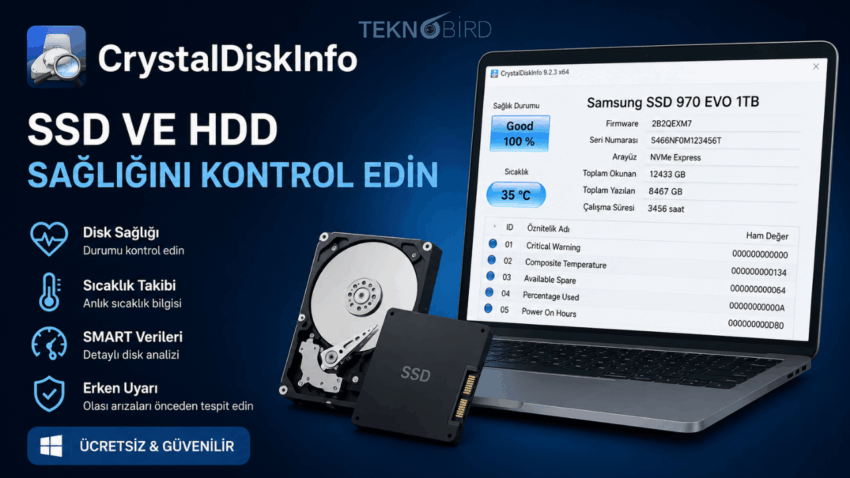
Bilgisayarınızdaki SSD veya HDD’nin sağlığını düzenli olarak kontrol etmek, veri kaybını önlemenin en etkili yollarından biridir. CrystalDiskInfo, depolama birimlerinin sağlık durumunu, sıcaklığını ve çalışma ömrünü analiz eden ücretsiz bir disk izleme yazılımıdır. Özellikle SMART (Self-Monitoring, Analysis and Reporting Technology) verilerini okuyarak olası arızaları önceden tespit edebilir.
Bu rehberde CrystalDiskInfo nedir, nasıl indirilir, nasıl kullanılır, güvenilir mi ve hangi durumlarda uyarı verir? gibi en çok merak edilen soruların tamamını yanıtlıyoruz.
CrystalDiskInfo Nedir?
CrystalDiskInfo, Windows işletim sistemi için geliştirilen ücretsiz bir disk sağlık analiz programıdır. Yazılım; SSD, HDD ve NVMe disklerin teknik verilerini okuyarak kullanıcıya anlaşılır bir şekilde sunar.
Program sayesinde şu bilgilere ulaşabilirsiniz:
- Disk sağlık durumu
- Disk sıcaklığı
- Toplam çalışma saati
- Açılış (Power On Count) sayısı
- Okuma ve yazma hataları
- Kötü sektör (Bad Sector) bilgileri
- SSD kalan ömür yüzdesi
- Firmware sürümü
- Arabirim bilgileri (SATA, NVMe vb.)
CrystalDiskInfo Ne İşe Yarar?
Programın temel amacı depolama sürücülerindeki olası arızaları erken aşamada tespit etmektir.
Başlıca kullanım alanları şunlardır:
- SSD ömrünü kontrol etmek
- HDD bad sector tespiti yapmak
- Disk sıcaklığını takip etmek
- SMART değerlerini analiz etmek
- Arızalanmak üzere olan diski önceden fark etmek
- Veri kaybı riskini azaltmak
Özellikle eski mekanik disklerde meydana gelen bozulmalar CrystalDiskInfo sayesinde erkenden fark edilebilir.
CrystalDiskInfo Güvenilir mi?
Evet. CrystalDiskInfo uzun yıllardır kullanılan güvenilir bir açık kaynaklı disk analiz yazılımıdır.
Program;
- Reklam yazılımı içermez.
- Disk üzerinde değişiklik yapmaz.
- Sadece SMART verilerini okur.
- Verilerinize müdahale etmez.
- Dünyanın birçok teknoloji uzmanı tarafından önerilmektedir.
Bu nedenle güvenle kullanılabilir.
CrystalDiskInfo Nasıl İndirilir?
Programı indirirken mutlaka resmi web sitesini tercih etmeniz önerilir.
Microsoft Store İndirme Linki: https://apps.microsoft.com/detail/xp8k4rgx25g3gm?hl=tr-TR&gl=TR
Farklı sürümleri bulunmaktadır:
- Standard Edition
- Portable (Kurulumsuz)
- Installer
- Shizuku Edition
- Aoi Edition
- Kurei Kei Edition
Kurulumsuz (Portable) sürümü USB bellek üzerinden bile çalıştırabilirsiniz.
CrystalDiskInfo Nasıl Kurulur?
Kurulumu oldukça basittir.
- İndirdiğiniz kurulum dosyasını çalıştırın.
- Lisans sözleşmesini kabul edin.
- Kurulum klasörünü seçin.
- Kurulumu tamamlayın.
- Programı açın.
Portable sürüm kullanıyorsanız herhangi bir kurulum yapmanız gerekmez.
CrystalDiskInfo Nasıl Kullanılır?
Program açıldığında bilgisayarınızdaki tüm diskler otomatik olarak listelenir.
Ekranda görebileceğiniz temel bilgiler:
- Sağlık Durumu
- Sıcaklık
- Seri Numarası
- Firmware
- Arabirim
- Dönüş Hızı
- SMART Değerleri
Sağlık durumu bölümünde aşağıdaki ifadeler yer alabilir.
Good (İyi)
Diskinizde herhangi bir problem bulunmamaktadır.
SSD için kalan ömür genellikle %90-100 arasında görünür.
Caution (Dikkat)
Disk üzerinde sorun oluşmaya başlamıştır.
Bunun sebepleri:
- Bad Sector
- Current Pending Sector
- Reallocated Sector Count
Bu durumda mutlaka önemli dosyalarınızı yedeklemeniz önerilir.
Bad (Kötü)
Disk arızalanmak üzeredir.
Veri kaybı yaşanmadan önce diskin değiştirilmesi tavsiye edilir.
CrystalDiskInfo SMART Değerleri Ne Anlama Geliyor?
SMART sistemi diskin kendi kendini analiz etmesini sağlayan teknolojidir.
En önemli değerler şunlardır:
Reallocated Sectors Count
Bozuk sektör sayısını gösterir.
Bu değerin artması disk yüzeyinde fiziksel hasar oluştuğunu gösterebilir.
Current Pending Sector Count
Henüz okunamayan sektörleri ifade eder.
Bu sayı yükseliyorsa disk arızası yaklaşabilir.
Uncorrectable Sector Count
Onarılamayan sektörleri gösterir.
Yüksek olması ciddi veri kaybı riski anlamına gelir.
Power On Hours
Diskin toplam çalışma süresidir.
Temperature
Disk sıcaklığını gösterir.
Genellikle:
- HDD: 30-45°C
- SSD: 30-60°C
arasında olması normal kabul edilir.
SSD Sağlık Yüzdesi Ne Anlama Geliyor?
SSD üreticileri yazma ömrünü TBW (Terabytes Written) değeriyle hesaplar.
CrystalDiskInfo kalan ömrü yüzde olarak gösterebilir.
Örnek:
- %100 → Yeni SSD
- %95 → Normal kullanım
- %80 → Sağlıklı
- %60 → Takip edilmeli
- %30 → Yedek alınması önerilir
- %10 ve altı → SSD ömrünün sonuna yaklaşmıştır.
Her üreticinin hesaplama yöntemi farklı olabilir.
CrystalDiskInfo HDD ve SSD Destekliyor mu?
Evet.
Desteklediği depolama türleri:
- SATA HDD
- SATA SSD
- NVMe SSD
- M.2 SSD
- Harici USB Diskler (SMART destekliyorsa)
Bazı USB kutuları SMART verisini iletmediği için bilgiler görüntülenmeyebilir.
CrystalDiskInfo ile CrystalDiskMark Arasındaki Fark
Bu iki yazılım sıkça karıştırılır.
CrystalDiskInfo
- Disk sağlığını analiz eder.
- SMART verilerini gösterir.
- Arıza tespiti yapar.
CrystalDiskMark
- Disk hızını ölçer.
- Okuma ve yazma performansını test eder.
- Benchmark programıdır.
Biri sağlık analizi, diğeri performans testidir.
CrystalDiskInfo Bad Sector Gösterir mi?
Doğrudan yüzey taraması yapmaz.
Ancak SMART kayıtlarından bozuk sektör bilgilerini okuyabilir.
Kesin yüzey testi yapmak için üreticilerin tanılama yazılımları veya farklı disk test araçları kullanılabilir.
CrystalDiskInfo Neden Diski Görmüyor?
Bunun birkaç nedeni olabilir:
- USB kutusu SMART desteklemiyor olabilir.
- RAID yapılandırması kullanılıyor olabilir.
- Çok eski bir sürüm kullanılıyor olabilir.
- NVMe sürücüsü güncel sürüm gerektiriyor olabilir.
- BIOS diski tanımıyor olabilir.
Programı güncel sürüme yükseltmek çoğu zaman sorunu çözer.
CrystalDiskInfo Hangi İşletim Sistemlerini Destekler?
Program ağırlıklı olarak Windows platformu için geliştirilmiştir.
Desteklenen sürümler:
- Windows 11
- Windows 10
- Windows 8.1
- Windows 7
Linux ve macOS için resmi sürümü bulunmamaktadır.
CrystalDiskInfo Alternatifleri
Farklı özellikler sunan alternatif programlar da bulunmaktadır.
- Hard Disk Sentinel
- Samsung Magician
- Kingston SSD Manager
- WD Dashboard
- Seagate SeaTools
- DiskGenius
- GSmartControl
- HD Tune
Her yazılım farklı analiz seçenekleri sunmaktadır.
CrystalDiskInfo Kullanmaya Değer mi?
Kesinlikle evet.
Özellikle bilgisayarında önemli veriler bulunan kullanıcılar için CrystalDiskInfo, disk sağlığını düzenli takip etmenin en pratik yollarından biridir. Ücretsiz olması, düşük sistem kaynağı kullanması ve ayrıntılı SMART analizleri sunması sayesinde hem bireysel kullanıcılar hem de teknik servisler tarafından yaygın olarak tercih edilmektedir. Düzenli kontroller sayesinde olası disk arızalarını önceden fark ederek veri kaybı riskini önemli ölçüde azaltabilirsiniz.
