
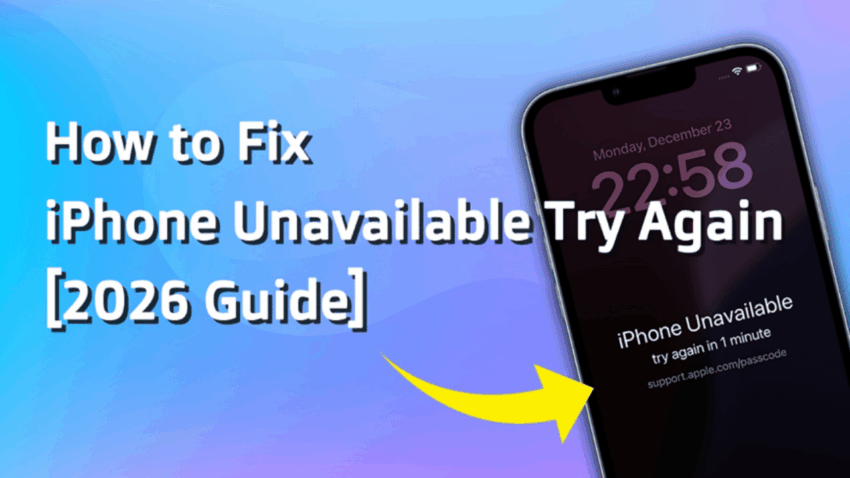
iPhone ekranında “iPhone Kullanılamıyor, Daha Sonra Tekrar Deneyin” uyarısını görüp cihazınıza erişemediğinizde büyük bir stres yaşayabilirsiniz. Bu durum; telefon cebinizdeyken parolanın yanlış girilmesi, bir çocuğun merak edip şifreyi tahmin etmeye çalışması ya da bazen bir güncelleme veya tamir sonrası beklenmedik şekilde ortaya çıkabilir. Bazı kullanıcılar ise “iPhone kullanılamıyor, süre yok” ekranıyla karşılaşır ve ne yapacağını bilemez.
Bu rehberde, bu hatanın neden oluştuğunu ve iPhone Kullanılamıyor kilidini güvenli ve pratik yöntemlerle nasıl aşabileceğinizi adım adım anlatıyoruz. Temel çözümlerden profesyonel onarım araçlarına kadar tüm seçenekleri ele alıyoruz.
“iPhone Kullanılamıyor” Ne Anlama Gelir?
iPhone Kullanılamıyor, cihazın kilit ekranında çok sayıda yanlış parola girilmesi nedeniyle sistem tarafından geçici veya kalıcı olarak kilitlendiğini ifade eder. Bu, Apple’ın kullanıcı verilerini korumak için uyguladığı bir güvenlik mekanizmasıdır.
Genellikle belirli bir süre beklemeniz istenir ve süre dolduktan sonra parolayı tekrar girmeniz gerekir. Yanlış denemeler devam ederse bekleme süresi uzar veya cihaz tamamen kilitlenebilir.
Bu hatanın yaygın nedenleri şunlardır:
- Art arda yanlış parola girilmesi (en sık görülen neden)
- Face ID veya Touch ID’nin defalarca başarısız olması
- Ekran değişimi veya donanım müdahalesi sonrası yazılım çakışmaları
- Güncelleme ya da geri yükleme sırasında oluşan sistem hataları
iPhone Kullanılamıyor Hatası Nasıl Giderilir? (5 Yöntem)
Yöntem 1: Bekleyip Doğru Parolayı Tekrar Girmek
Doğru parolayı hatırlıyorsanız ve ekranda bir süre görünüyorsa, en basit çözüm beklemektir. Örneğin “1 saat sonra tekrar deneyin” uyarısı varsa, süre dolduğunda doğru parolayı dikkatlice girmeniz yeterlidir.
Parola çalışmıyorsa şu noktalara dikkat edin:
- Doğru parolayı girdiğinizden emin olun
- Ekranı temizleyin, dokunma algısı sorunlu olabilir
- Şifreyi yakın zamanda değiştirdiyseniz eski parolayla karıştırıyor olabilirsiniz
Ancak “iPhone kullanılamıyor, süre yok” ekranı varsa bu yöntem işe yaramaz; diğer çözümlere geçmeniz gerekir.
Yöntem 2: Parola Olmadan iPhone Kullanılamıyor Hatasını Aşma
Parolayı unuttuysanız, süre görünmüyorsa veya hızlı bir çözüme ihtiyacınız varsa, bu yöntem sizin için uygundur. Bu noktada birçok kullanıcı aslında iPhone kilidini parola olmadan açma yolunu arar.
Yapılan testler ve karşılaştırmalar sonucunda, bu amaçla kullanılan güvenilir araçlardan biri TunesKit iPhone Unlocker’dır.
TunesKit iPhone Unlocker’ın öne çıkan özellikleri:
- 4 veya 6 haneli parolaları, Face ID ve Touch ID kilitlerini kaldırma
- Belirli durumlarda Apple Kimliği ve iCloud Aktivasyon Kilidi silme desteği
- Yönetilen cihazlarda (remove MDM from iPhone) iPhone MDM kilidini kaldırabilme (cihaz durumuna bağlıdır)
- Adım adım yönlendirmelerle kolay kullanım
- Windows ve macOS uyumluluğu, çoğu iPhone ve iPad modelini desteklemesi
Adım adım kullanım:
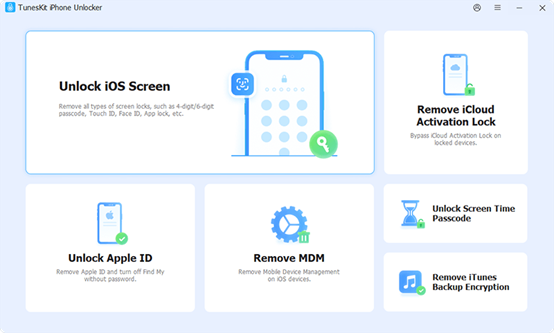
- TunesKit iPhone Unlocker’ı indirip çalıştırın
- iOS Ekran Kilidini Aç seçeneğini seçin
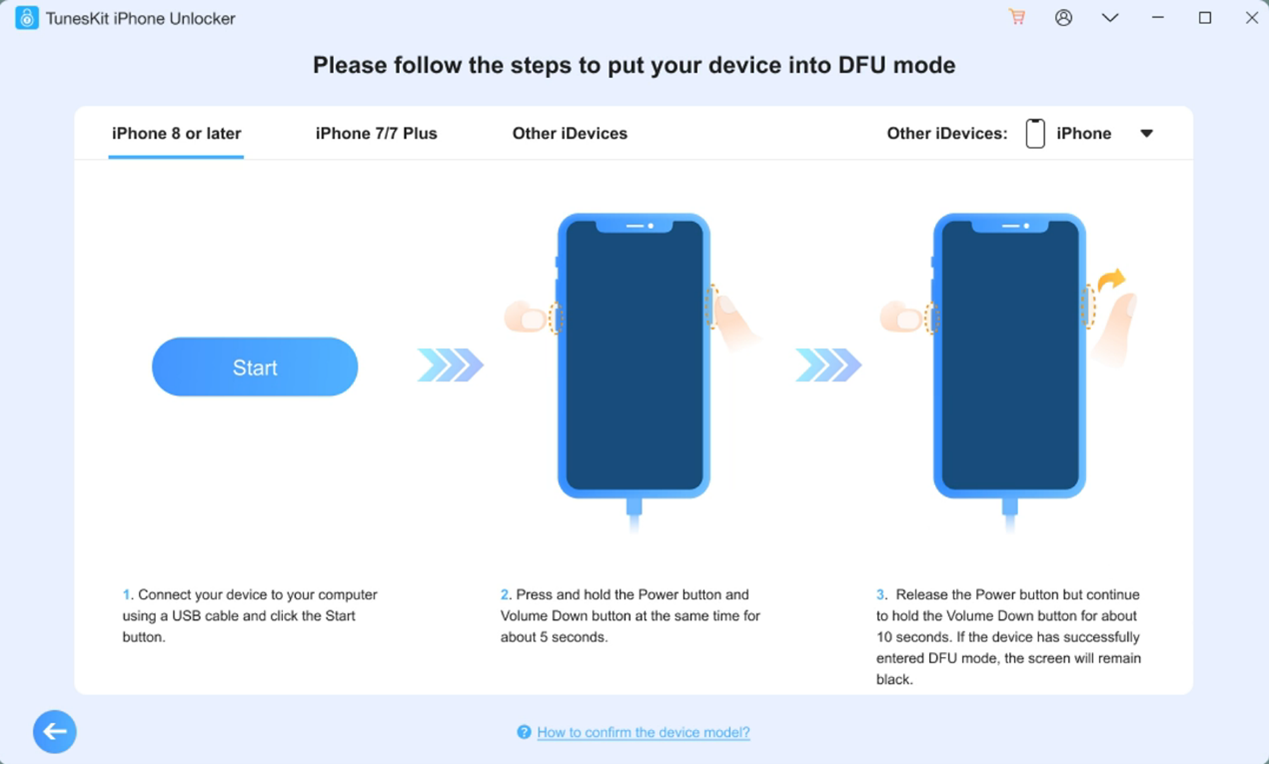
- iPhone’u USB kabloyla bilgisayara bağlayın ve kurtarma veya DFU moduna alın
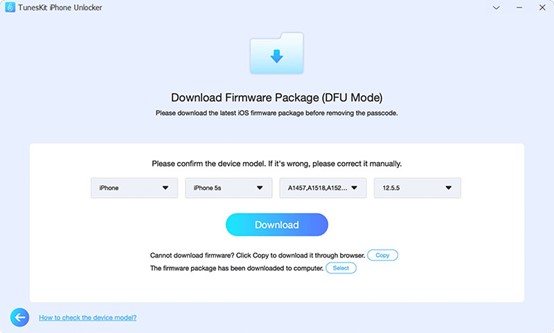
- Cihaz bilgilerini doğrulayıp uygun yazılım paketini indirin
- İşlem tamamlandığında kilit kaldırılır ve iPhone yeniden kurulabilir
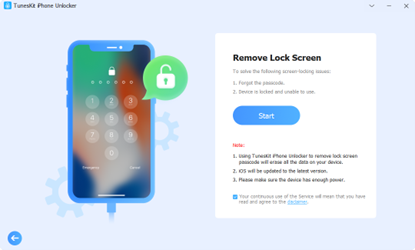
Not: Bu işlem genellikle cihazdaki verileri siler. Daha sonra yedekten geri yükleme yapabilmek için önceden yedek alınmış olması önemlidir.
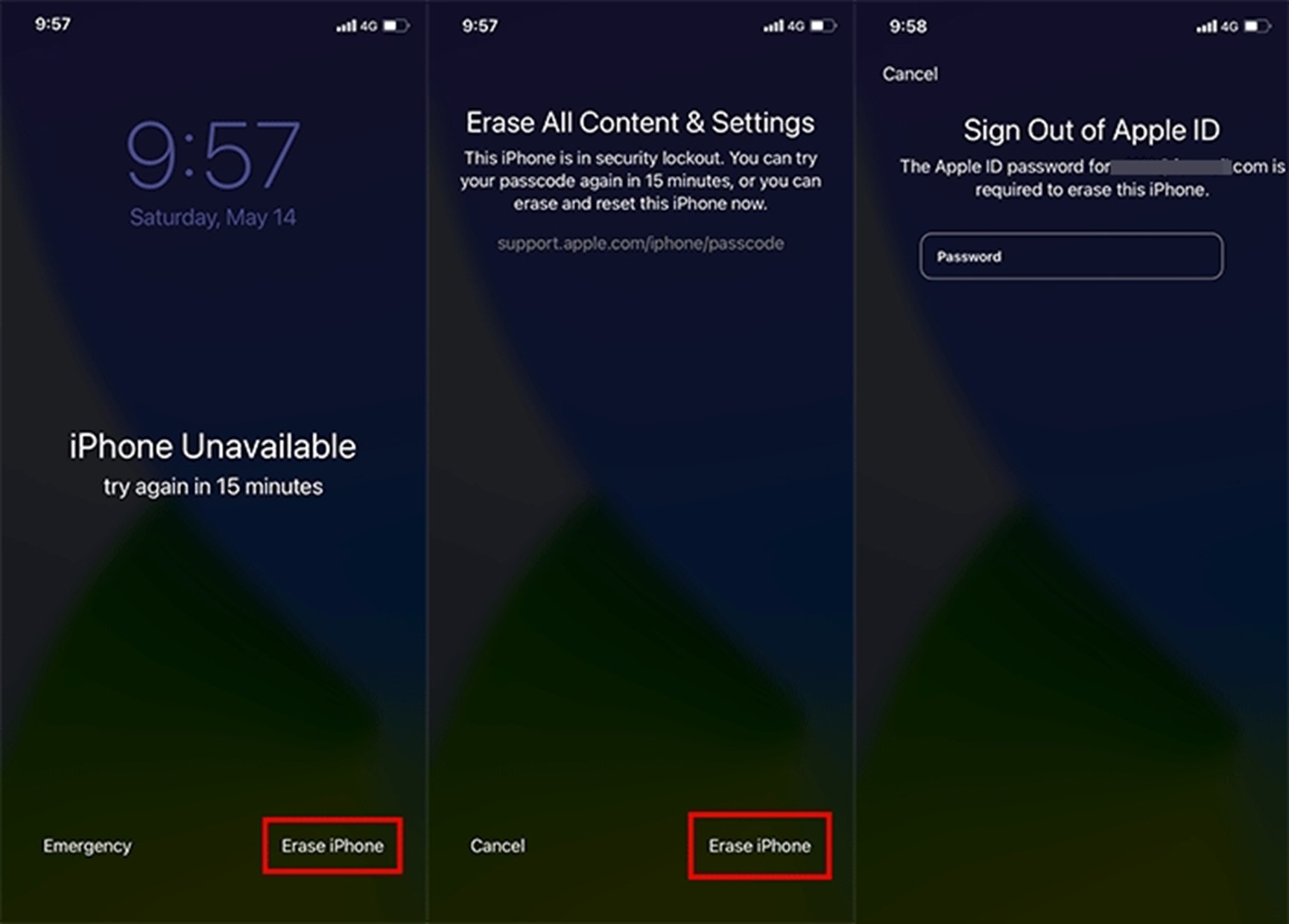
Yöntem 3: Kilit Ekranındaki “iPhone’u Sil” Seçeneğini Kullanma
iOS 15.2 ve sonrasında, yanlış parola birkaç kez girildiğinde kilit ekranında “iPhone’u Sil” veya “Parolayı Unuttum?” seçeneği görünebilir.
Adımlar:
- Kilit ekranında iPhone’u Sil seçeneğine dokunun
- İşlemi onaylayın
- Apple Kimliği parolanızı girin
- Silme tamamlandıktan sonra iPhone’u yeniden kurun ve yedekten geri yükleyin
Bu, parolayı unutan kullanıcılar için Apple’ın sunduğu en kolay resmi çözümlerden biridir.
Yöntem 4: iCloud “Bul” Özelliği ile iPhone’u Silme
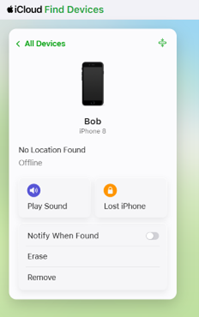
Eğer iPhone’unuzda Bul özelliği açıksa ve Apple Kimliği bilgilerinizi hatırlıyorsanız, cihazı uzaktan silebilirsiniz. Bu yöntem için iPhone’un internete bağlı olması gerekir.
Adımlar:
- Başka bir cihazdan iCloud.com’a gidin
- Apple Kimliği ile giriş yapın
- Bul bölümüne girin
- Cihaz listesinden iPhone’u seçip Sil seçeneğine dokunun
- İşlem sonrası iPhone’u yeniden kurun
Yöntem 5: iTunes veya Finder ile iPhone’u Geri Yükleme
Eğer ekranda silme seçeneği yoksa veya kablolu bir çözüm tercih ediyorsanız, bu yöntem uygundur.
Adımlar:
- iPhone’u bilgisayara bağlayın
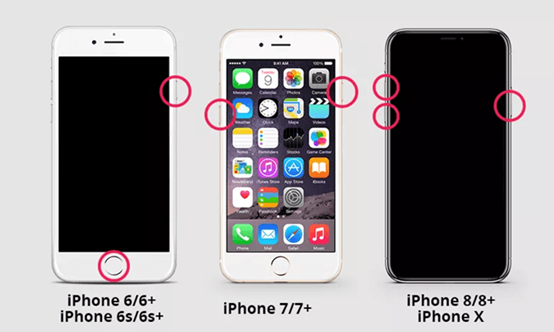
- Kurtarma Modu’na alın
- iPhone 8 ve sonrası: Ses Aç → Ses Kıs → Yan tuşa basılı tutun
- iPhone 7 / 7 Plus: Yan tuş + Ses Kısma
- iPhone 6s ve öncesi: Ana Ekran + Güç tuşu
- Finder veya iTunes’ta Geri Yükle seçeneğini seçin
- İşlem tamamlandığında iPhone’u yeniden kurun
iPhone Kullanılamıyor Hakkında Sık Sorulan Sorular
Neden süre yokken iPhone Kullanılamıyor hatası çıkıyor?
Çok sayıda yanlış deneme sonrası sistem, cihazın tamamen silinmesini veya geri yüklenmesini isteyebilir.
Verilerimi silmeden bu sorunu çözebilir miyim?
Doğru parolayı hatırlıyorsanız ve süre varsa evet. Aksi durumda veri kaybı yaşanabilir.
Parolam doğru ama çalışmıyorsa (iPhone passcode not working) ne yapmalıyım?
En güncel parolayı kullandığınızdan emin olun, mümkünse cihazı yeniden başlatın. Tamamen kilitliyse silme ve geri yükleme gerekebilir.
Sonuç
iPhone Kullanılamıyor uyarısı ilk bakışta korkutucu olsa da çözümsüz değildir. İhtiyacınıza uygun yöntemi seçerek cihazınıza yeniden erişebilirsiniz. Güvenli, hızlı ve pratik bir çözüm arıyorsanız, TunesKit iPhone Unlocker etkili bir alternatif olabilir. En önemlisi, ileride veri kaybı yaşamamak için iPhone’unuzu düzenli olarak yedeklemeyi ihmal etmeyin.