

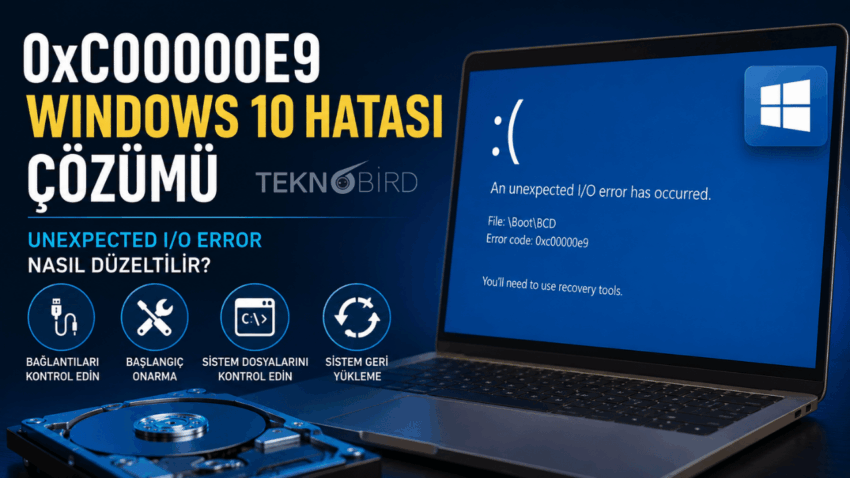
Windows bilgisayar açılırken 0xc00000e9 hata koduyla karşılaşmak, sistemin başlatma işlemi sırasında bir sorun yaşadığını gösterir. Hata ekranında genellikle “An unexpected I/O error has occurred” yani “Beklenmeyen bir G/Ç hatası oluştu” mesajı görülür.
Bu hata özellikle Windows 10 ile ilişkilendirilse de Windows 7 ve Windows 11 sistemlerinde de görülebilir. Sorunun kaynağı her zaman Windows’un kendisi değildir; SSD/HDD bağlantısı, depolama birimi, bozuk sistem dosyaları veya önyükleme yapılandırması da 0xc00000e9 hatasına neden olabilir.
0xc00000e9 Hatası Nedir?
0xc00000e9 error code, Windows’un açılış sırasında depolama birimiyle iletişim kurmakta veya gerekli başlangıç dosyalarına erişmekte sorun yaşadığını belirten bir hata kodudur.
Özellikle şu mesajla karşılaşabilirsiniz:
“An unexpected I/O error has occurred.”
Buradaki I/O (Input/Output), bilgisayarın depolama birimi gibi donanımlarla veri okuma ve yazma işlemlerini ifade eder.
Bu nedenle hata yalnızca yazılımsal bir problem olarak değerlendirilmemeli.
0xc00000e9 Hatasının Nedenleri
Hatanın birden fazla nedeni olabilir. En yaygın ihtimaller şunlardır:
- SSD veya HDD bağlantısında sorun
- Bozuk veya zarar görmüş disk
- SATA/USB bağlantı problemi
- Bozuk Windows sistem dosyaları
- Hasarlı BCD (Boot Configuration Data) yapılandırması
- MBR veya önyükleme sektöründeki sorunlar
- Windows güncellemesi sonrasında oluşan başlangıç problemi
- Harici USB cihazlarının açılış sürecine müdahale etmesi
- Disk üzerindeki dosya sistemi hataları
Bu nedenle tek bir çözüm bütün bilgisayarlarda işe yaramayabilir.
0xc00000e9 Windows 10 Hatası Nasıl Çözülür?
1. Harici USB Cihazlarını Çıkarın
İlk olarak bilgisayara bağlı gereksiz cihazları çıkarın.
USB bellek, harici HDD/SSD, kart okuyucu ve benzeri cihazları çıkarıp bilgisayarı yeniden başlatın.
Bazı durumlarda sistem açılış sırasında bağlı bir depolama cihazından başlatmaya çalışabilir veya bu cihazla iletişim kurarken hata yaşayabilir.
2. Windows Başlangıç Onarma Aracını Çalıştırın
Windows 10 ve Windows 11 içerisinde bulunan Startup Repair (Başlangıç Onarma) aracı, açılış sorunlarını otomatik olarak tespit edip düzeltmeyi deneyebilir.
Windows Recovery Environment ekranına ulaştığınızda:
Sorun Gider > Gelişmiş Seçenekler > Başlangıç Onarma
adımlarını izleyin.
Microsoft’a göre Başlangıç Onarma; bozuk sistem dosyaları, BCD, MBR ve bazı sürücü kaynaklı başlangıç sorunlarını otomatik olarak onarmayı deneyebilir.
3. Sistem Geri Yükleme’yi Deneyin
0xc00000e9 hatası yeni bir güncelleme, sürücü veya yazılım yükledikten sonra ortaya çıktıysa Sistem Geri Yükleme seçeneği değerlendirilebilir.
Windows Recovery Environment içerisinde:
Sorun Gider > Gelişmiş Seçenekler > Sistem Geri Yükleme
yolunu takip edin.
Bu yöntem Windows’u daha önce çalışan bir sistem durumuna döndürürken kişisel dosyalarınızı hedef almaz.
4. Disk ve Sistem Dosyalarını Kontrol Edin
Başlangıç Onarma sorunu çözmezse Komut İstemi üzerinden disk ve sistem dosyaları kontrol edilebilir.
Windows Recovery Environment içerisindeki Komut İstemi bölümünden uygun sistem ve disk onarım araçları kullanılabilir.
Ancak burada önemli bir nokta var: Kurtarma ortamında Windows’un kurulu olduğu sürücü her zaman C: olmayabilir. Bu nedenle komutları çalıştırmadan önce Windows bölümünün hangi sürücü harfiyle göründüğünü kontrol etmek gerekir.
5. Önyükleme Kayıtlarını Onarın
Sorun Windows’un önyükleme yapılandırmasından kaynaklanıyorsa BOOTREC araçları kullanılabilir.
Microsoft, Windows başlangıç sorunlarını gidermek için WinRE üzerinden aşağıdaki komutların kullanılabildiğini belirtiyor:
BOOTREC /FIXMBR
BOOTREC /FIXBOOT
Bu komutlar özellikle MBR ve önyükleme koduyla ilgili problemlerde yardımcı olabilir.
Ancak komut satırında yapılan yanlış işlemler sistemi daha da kullanılamaz hale getirebileceğinden, ne yaptığınızı bilmiyorsanız rastgele komutları art arda çalıştırmamak gerekir.
0xc00000e9 Windows 11 Hatası Nasıl Düzeltilir?
0xc00000e9 Windows 11 hatasında uygulanabilecek temel yöntemler Windows 10’a oldukça benzerdir.
Öncelikle:
- USB ve harici diskleri çıkarın.
- Bilgisayarı yeniden başlatın.
- Windows Recovery Environment’a girin.
- Başlangıç Onarma seçeneğini çalıştırın.
- Sorun devam ederse Sistem Geri Yükleme seçeneğini deneyin.
- Gerekirse Komut İstemi üzerinden önyükleme ve disk kontrollerini gerçekleştirin.
Windows Recovery Environment, Windows 10 ve Windows 11 içerisinde başlangıç sorunlarını gidermek için yerleşik olarak bulunuyor. Sistem birkaç kez başarısız şekilde başlatıldığında Windows bu kurtarma ortamını otomatik olarak açabiliyor.
0xc00000e9 Windows 7 Hatası
0xc00000e9 Windows 7 sistemlerinde de görülebilir. Eski bilgisayarlarda özellikle HDD, SATA kablosu veya disk bağlantısı gibi donanımsal ihtimaller daha dikkatli kontrol edilmelidir.
Windows 7 açılmıyorsa elinizdeki Windows kurulum veya kurtarma medyası üzerinden Startup Repair aracına ulaşmayı deneyebilirsiniz.
Eğer sorun onarımla çözülmüyorsa diskin BIOS/UEFI tarafından doğru şekilde algılanıp algılanmadığını kontrol etmek de önemlidir.
0xc00000e9 Hatası SSD veya HDD’den Kaynaklanabilir mi?
Evet. Hata doğrudan depolama donanımıyla ilgili olabilir.
Bilgisayar diski zaman zaman görmüyor, BIOS’ta SSD/HDD kayboluyor, Windows dosyalara erişirken donuyor veya bilgisayar olağan dışı yavaşlıyorsa donanımsal disk problemi ihtimali güçlenir.
Bu durumda yalnızca Windows’u yeniden yüklemek sorunu çözmeyebilir. Öncelikle önemli dosyaların mümkünse yedeklenmesi ve depolama biriminin sağlık durumunun kontrol edilmesi gerekir.
0xc00000e9 Error Çözülmezse Ne Yapılmalı?
Yukarıdaki yöntemlere rağmen hata devam ediyorsa sorun daha ciddi bir disk arızası veya Windows önyükleme problemi olabilir.
Özellikle BIOS/UEFI içerisinde SSD veya HDD hiç görünmüyorsa Windows komutlarıyla uğraşmadan önce donanım bağlantılarının ve diskin kontrol edilmesi daha doğru olur.
Windows Recovery Environment üzerinden Başlangıç Onarma, Sistem Geri Yükleme ve diğer kurtarma araçlarına erişilebilir. Son çare olarak ise önemli dosyalar yedeklendikten sonra Windows’un yeniden kurulması düşünülebilir.
Kısacası 0xc00000e9 error, tek başına “Windows bozuldu” anlamına gelmez. Öncelikle USB cihazları ve disk bağlantıları kontrol edilmeli, ardından Windows’un yerleşik kurtarma araçları kullanılmalıdır.
