

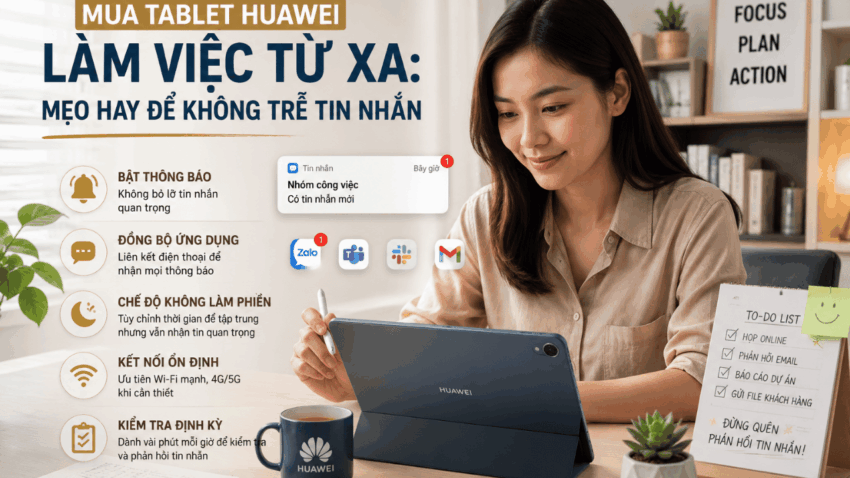
Xu hướng làm việc từ xa (remote work) hoặc học trực tuyến nay đã trở thành một phần quen thuộc trong cuộc sống của chúng ta. Để phục vụ nhu cầu này, nhiều anh em đang tăm tia các dòng máy tính bảng (tablet) đời mới của Huawei, đặc biệt là dòng MatePad. Công tâm mà nói, tablet Huawei có phần cứng siêu đỉnh trong tầm giá: màn hình nét căng, pin trâu, loa hay, lại hỗ trợ cả bút cảm ứng lẫn bàn phím rời rất tiện lợi.
Thế nhưng, điều khiến hội văn phòng và học sinh, sinh viên lăn tăn nhất là: “Dùng tablet Huawei làm việc từ xa thì có ổn định không? Liệu có bị trễ thông báo từ sếp, đối tác hay thầy cô không?”. Câu trả lời là máy chạy cực ngon nếu bạn biết vài mẹo nhỏ dưới đây để không bỏ lỡ bất kỳ tin nhắn quan trọng nào.
- Nỗi lo lớn nhất: Chạy app văn phòng thuần Việt có mượt không?
Khi làm việc hay học tập tại Việt Nam, các app như Zalo, MoMo, các ứng dụng ngân hàng hay Teams, Zoom là những công cụ không thể thiếu. Nhiều người vẫn lo ngại rằng không có dịch vụ Google (GMS) mặc định thì máy sẽ biến thành “cục gạch”. Thực tế hoàn toàn ngược lại!
Kho ứng dụng chính chủ AppGallery của Huawei giờ đã “giàu có” hơn xưa rất nhiều. Hầu hết các app ngân hàng Việt Nam, ví điện tử, hay các công cụ làm việc văn phòng đều có sẵn bản chính thức. Riêng với ứng dụng giao tiếp quốc dân là Zalo – nơi mà sếp hay giao việc và các nhóm lớp hay trao đổi – bạn có thể thực hiện việc tải zalo cho máy huawei cực kỳ nhanh chóng thông qua công cụ GBox có sẵn trên AppGallery. Môi trường ảo này giúp app chạy ổn định, đồng bộ tin nhắn cũ mượt mà và không hề gặp hiện tượng văng ứng dụng (crash).
- Làm sao để không bị “lỡ” tin nhắn và cuộc gọi quan trọng?
Để biến chiếc máy tính bảng Huawei thành một trợ lý làm việc từ xa đắc lực, không bị trễ (delay) thông báo, anh em cần “bỏ túi” 3 lưu ý kỹ thuật cực kỳ đơn giản sau:
Cho phép ứng dụng chạy nền và tự khởi động
Mặc định hệ điều hành HarmonyOS quản lý pin rất nghiêm ngặt để giúp máy có thời lượng pin trâu. Tuy nhiên, điều này vô tình khiến các app nhắn tin bị “đóng băng” khi bạn không mở màn hình.
- Cách xử lý: Sau khi hoàn tất tải zalo cho máy huawei hoặc các app như Messenger, Viber, bạn hãy vào phần Cài đặt > Ứng dụng > Quản lý khởi chạy. Tại đây, hãy tắt chế độ “Quản lý tự động” của các app này và chuyển sang “Quản lý thủ công”, đồng thời tích chọn cho phép ứng dụng “Chạy nền”.
Tối ưu hóa pin cho ứng dụng nhắn tin
Tương tự như trên, bạn cần vào mục Cài đặt > Pin > Tối ưu hóa pin, chọn các ứng dụng làm việc cốt lõi của mình và chuyển trạng thái thành “Không cho phép tối ưu hóa”. Việc này giúp hệ thống luôn ưu tiên giữ cho app sống độc lập dưới nền, đảm bảo tin nhắn nổ “ting ting” ngay khi có người gửi.
Đăng nhập đồng bộ tài khoản chuẩn chỉnh
Đối với Zalo, vì chính sách bảo mật của họ chỉ cho phép đăng nhập trên 1 điện thoại và 1 máy tính/máy tính bảng cùng lúc. Khi bạn dùng Zalo trên tablet Huawei (thông qua GBox), ứng dụng đôi khi sẽ nhận diện đây là một thiết bị di động thứ hai. Mẹo nhỏ là bạn nên sử dụng tính năng đồng bộ đám mây của Zalo để quét mã QR từ điện thoại sang, giúp dữ liệu tin nhắn công việc trên cả hai thiết bị luôn trùng khớp theo thời gian thực.
- Những điểm cộng “đáng tiền” khi làm việc trên Tablet Huawei
Khi đã giải quyết xong bài toán thông báo, trải nghiệm làm việc từ xa trên màn hình lớn của tablet Huawei phải nói là “hết nước chấm”.
- Tính năng chia đôi màn hình (App Multiplier): Đây là vũ khí tối thượng của Huawei. Khi bạn mở Zalo, ứng dụng sẽ tự động chia thành hai cột riêng biệt (một bên là danh sách đoạn chat, một bên là nội dung chi tiết). Bạn có thể vừa nhắn tin báo cáo công việc với sếp ở bên trái, vừa mở file tài liệu Word/Excel do đồng nghiệp gửi ở bên phải mà không cần phải thoát ra thoát vào.
- Hỗ trợ đa nhiệm tuyệt vời: Bạn hoàn toàn có thể vừa tham gia một cuộc họp Zoom, vừa ghi chú bằng bút cảm ứng trên màn hình mà máy vẫn xử lý mượt mà, không bị nóng lên quá nhanh nhờ khả năng tối ưu phần cứng rất tốt của hãng.
- Một vài lưu ý nhỏ cuối cùng
Để trải nghiệm làm việc từ xa hoàn hảo nhất, anh em cũng cần lưu ý:
- Hãy thường xuyên kiểm tra và cập nhật phiên bản mới của ứng dụng GBox và AppGallery để nhận các bản vá lỗi về thông báo.
- Nếu có một số ứng dụng đặc thù của công ty yêu cầu dịch vụ Google Maps để định vị chấm công từ xa, hãy kiểm tra kỹ xem app đó có hoạt động tốt thông qua trình duyệt web của máy hay không, vì đôi khi định vị qua môi trường ảo có thể lệch một vài mét.
Kết luận
Tóm lại, việc sắm một chiếc máy tính bảng Huawei để học tập và làm việc từ xa là một khoản đầu tư hoàn toàn xứng đáng ở thời điểm hiện tại. Chỉ cần thực hiện đúng các bước cài đặt và làm theo mẹo tối ưu hệ thống nêu trên, từ việc tải zalo cho máy huawei cho đến cày các app văn phòng đều sẽ diễn ra trơn tru, giúp bạn luôn kết nối 24/7 với công việc mà không sợ bỏ lỡ bất kỳ thông tin quan trọng nào!
