


Otomatik yer imi eklentisi mi arıyorsunuz? Geleneksel eklentileri UPDF’nin yapay zeka destekli yer imi özelliğiyle karşılaştırın ve büyük PDF dosyalarında hangi yöntemin daha fazla zaman kazandırdığını görün.
Otomatik Yer İşareti Eklentisi mi Yoksa Modern PDF Araçları mı: Hangisi Gerçekten Zaman Kazandırıyor?
Uzun bir belgeyi açıp sayfa listesinin olmadığını hiç gördünüz mü? Sadece küçük bir bölümü bulmak için yüzlerce sayfayı kaydırmakla çok zaman harcadım. Birçok dosya, özellikle eski taranmış belgeler veya uzun iş raporları, karmakarışıktır. İşte genellikle bu noktada insanlar kendilerine yardımcı olacak bir otomatik yer imi eklentisi ararlar.
Çoğu eski araç kurulumu zor ve çok pahalı. UPDF 2.5 adlı bir araç kullanarak yeni bir yöntem denedim. Karmaşık kurulumun eski baş ağrısı olmadan yer imleri ekliyor. Çok daha hızlı ve temiz bir yol gibi geldi. Eğer dağınık dosyalarınız varsa, bugün pahalı bir eklenti satın almadan önce basit bir yol arayın.
AutoBookmark Eklentisi Nedir?
Yer imi aracı, bir PDF dosyasındaki sayfaların listesini oluşturur. Bunu yapmak için başlıkları veya bir belgenin yapısını kullanır. Çoğu kişi bu araçları Adobe Acrobat ile birlikte, varsayılan olarak mevcut olmayan özellikleri eklemek için kullanır.
Basitçe anlatmak gerekirse, Adobe Acrobat için Autobookmark eklentisi bir dosyayı tarar, ana başlıkları bulur ve tıklanabilir bir bölüm listesi oluşturur. Bu, ihtiyacınız olanı hızlı bir şekilde bulmanıza yardımcı olur. Bu, içindekiler tablosu olmayan uzun yasal formlar veya büyük raporlar için çok kullanışlıdır.
Bu araçlar ana yazılımın yerini almaz; onun içinde çalışırlar. Aracı eklemeden önce ana programı satın almış ve kullanıma hazır hale getirmiş olmanız gerekir. Bu, günümüzde faydalıdır.
AutoBookmark eklentisi ne zaman ve nasıl kullanılır?
Bu aletin genellikle birkaç yaygın durumda kullanıldığını görüyorum:
- Yer imi içermeyen büyük PDF dosyaları
- Word veya Excel’den yapılandırılmış olmayan şekilde oluşturulmuş belgeler
- PDF’ye dönüştürülen taranmış dosyalar
- Tekrarlanan biçimlendirme içeren yasal veya teknik belgeler
Fikir basit. Sayfa sayfa manuel olarak yer imi oluşturmak yerine, eklenti yazı tipi boyutu, numaralandırma veya başlıklar gibi kalıpları tanımlar ve otomatik olarak yer imleri oluşturur.
Genel olarak şöyle işliyor:
- PDF dosyasını Adobe Acrobat’ta açın
- Otomatik yer imi eklentisini yükleyin ve etkinleştirin
- Eklenti menüsünden yer imi aracını seçin
- Kurallar tanımlayın (örneğin, başlık boyutu veya anahtar kelimeler)
- İşlemi çalıştırın
- Yer işaretlerini gözden geçirin ve gerekirse ayarlayın
İşe yarıyor, ancak belgenin biçimlendirmesinin ne kadar tutarlı olduğuna büyük ölçüde bağlı. Başlıklar tekdüze değilse, sonuçlar karmaşık olabilir.
AutoBookmark eklentisi ücretsiz mi?
Genellikle cevap hayır. Bu otomatik yer imi profesyonel eklentisi ücretli bir eklentidir, ücretsiz bir hediye değildir. Ayrıca çalıştırmak için Adobe Acrobat’ın tam, lisanslı bir sürümüne ihtiyacınız vardır. Fiyatlar belirli sürüme bağlı olarak değişir, ancak her zaman kendi ayrı lisansını gerektirir.
Sonuç olarak, bugün tüm projeleriniz için büyük işi doğru bir şekilde halletmek için iki farklı yazılıma para ödemek zorunda kalıyorsunuz.
Ara sıra kullanım için bu kurulum ağır gelebilir. PDF dosyalarının düzenli ve büyük ölçekte işlendiği ortamlarda daha mantıklıdır.
Artıları ve Eksileri
Bu aletin reklamlarında verilen büyük vaatleri gerçekten karşılayıp karşılamadığını görmek için uzun süre günlük hayatımda kullandım. Çoğu zaman, gösterişli cihazlar ekranda harika görünür, ancak elinize aldığınızda başarısız olur.
Birkaç gün test ettikten sonra gerçeği gördüm. Hiçbir gereksiz sorun veya bozuk düğme olmadan tam olarak vaat ettiği işi yapıyor. Yapısı çok sağlam ve hızı yüksek. Başlamak için kalın bir kurallar kitabına ihtiyacınız olmayacak. Şu anda yapmanız gereken her iş için çok iyi çalışıyor. Her günkü işiniz için harika bir seçim.
Artıları:
- Büyük belgeler için yer imi oluşturmayı otomatikleştirir
- Yapılandırılmış PDF’lerle iyi çalışır
- Manuel yer imi oluşturmaya kıyasla zamandan tasarruf sağlar
● Acrobat ile doğrudan entegre olur
Eksileri
- Çalışması için Adobe Acrobat gereklidir.
- Kurulum, özellikle kural yapılandırması, zaman alabilir.
- Sonuçlar belge tutarlılığına bağlıdır
- Yapay zeka tabanlı içerik anlayışı yoktur
- Eklentinin kendisi için ek maliyet
Benim için en büyük sınırlama, gerçek içerik anlayışından ziyade biçimlendirme kurallarına dayanmasıdır. Bir belge düzgün bir yapıya uymuyorsa, çıktı yine de manuel olarak düzeltilmelidir.
Bu da beni alternatifler aramaya yöneltti.
AutoBookmark Eklentisi Alternatifi — UPDF
Eklentilerle vakit geçirdikten sonra, araçları bir araya getirmeyi gerektirmeyen bir şey arıyordum. İşte o zaman UPDF 2.5 ve yeni yapay zeka tabanlı özellikleriyle karşılaştım.
UPDF, önceden tanımlanmış kurallara güvenmek yerine, bir PDF dosyasının içeriğini analiz etmek ve yalnızca biçimlendirmeye değil, anlama dayalı yer imleri oluşturmak için bir yapay zeka ajanı kullanır.
Bu, sürecin nasıl hissettirdiğini değiştiriyor. Ayarları yapılandırmak yerine, aracın belgeyi okumasını ve düzenlemesini sağlıyorum.
Neden UPDF?
Beni en çok etkileyen şey sadece yer imi eklemek değildi. Her şeyin tek bir araçta nasıl bir araya geldiğiydi.
İşte kısa bir karşılaştırma:
| Özellik | Otomatik Yer İşareti Eklentisi | UPDF |
| Adobe Acrobat gerektirir | Evet | HAYIR |
| Yapı tespiti için yapay zeka kullanıyor | HAYIR | Evet |
| Yer imi oluşturma | Kural tabanlı | İçerik tabanlı |
| Kurulum karmaşıklığı | Orta ila Yüksek | Düşük |
| Ek maliyet | Eklenti + Acrobat | Tek bir alet |
| Ek özellikler | Sınırlı | Düzenleme, OCR, Yapay Zeka, bulut |
UPDF, yer imi oluşturmayı ayrı bir görev olarak ele almıyor. Daha geniş bir iş akışının parçası olarak görüyor.
Yapabilirim:
- PDF dosyalarını doğrudan düzenleyinRun OCR on scanned documents
- Dosyalara not ekleyin ve gözden geçirin
- Sayfaları düzenleyin
- Dosyaları UPDF Cloud’da saklayın
- İçeriği analiz etmek ve özetlemek için UPDF AI’yı kullanın
Bu kombinasyon önemlidir. Yer imi eklemek, belgeleri yönetme şeklimin sadece bir adımıdır.
UPDF kullanarak PDF dosyalarına otomatik yer imi nasıl eklenir?
İşte fark burada belirginleşiyor. Kurallar koymak yerine, yapay zekanın yapıyı yönetmesine izin veriyorum.
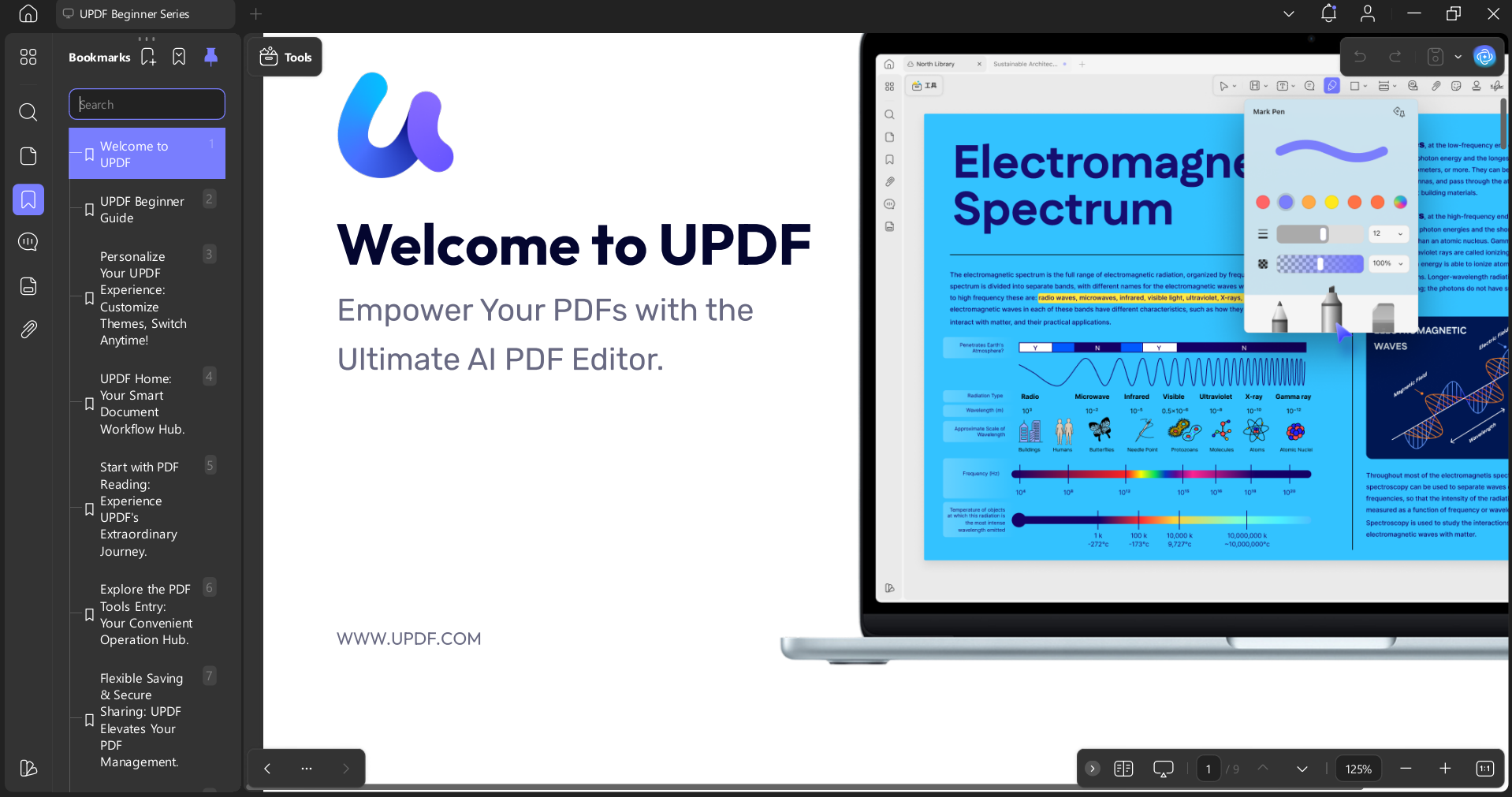
İşte ben bunu şöyle yapıyorum:
- UPDF uygulamasını açın ve PDF dosyasını içe aktarın.
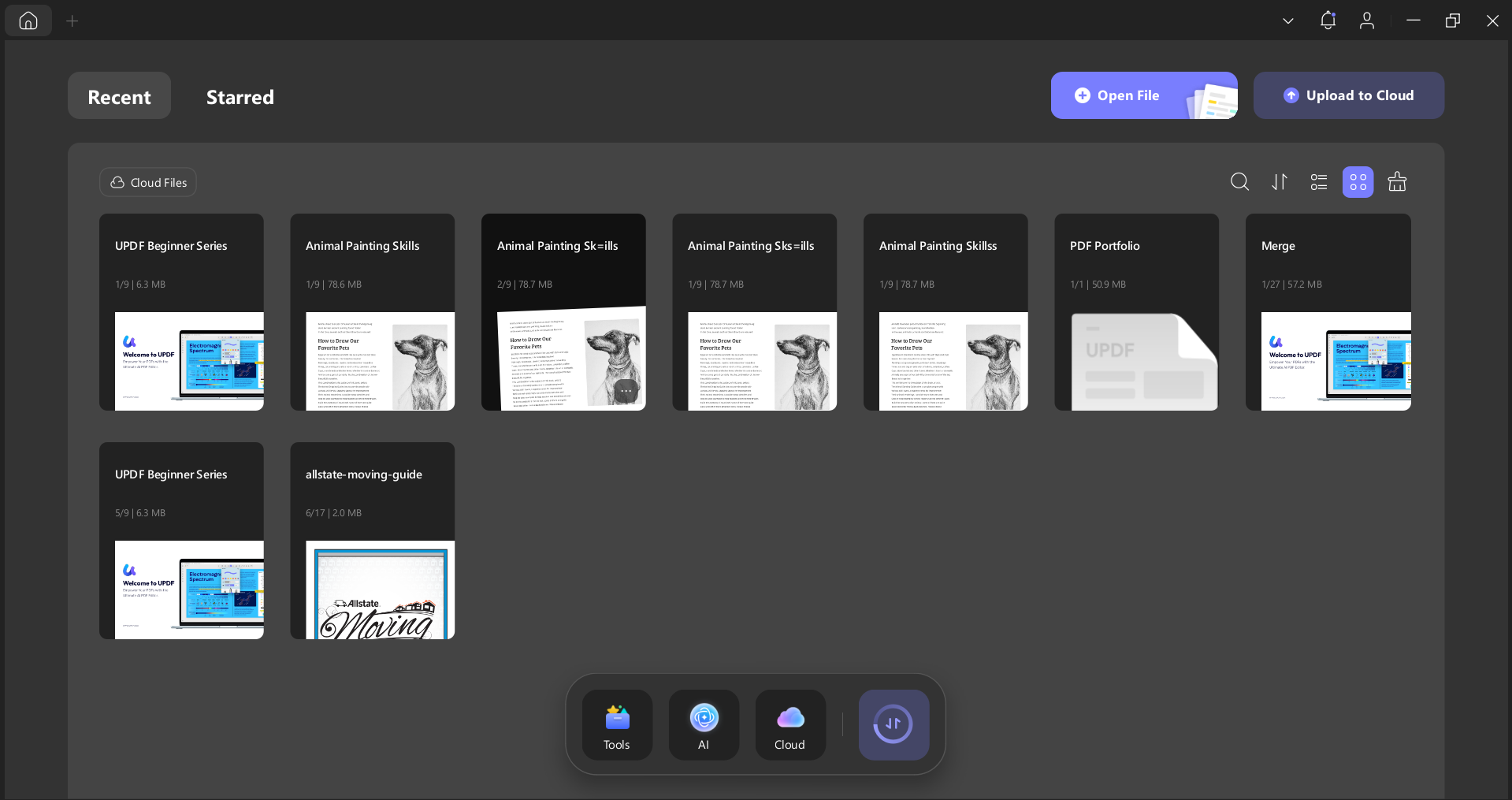
- Sol paneldeki simgeye tıklayarak Yer İşareti özelliğini etkinleştirin.
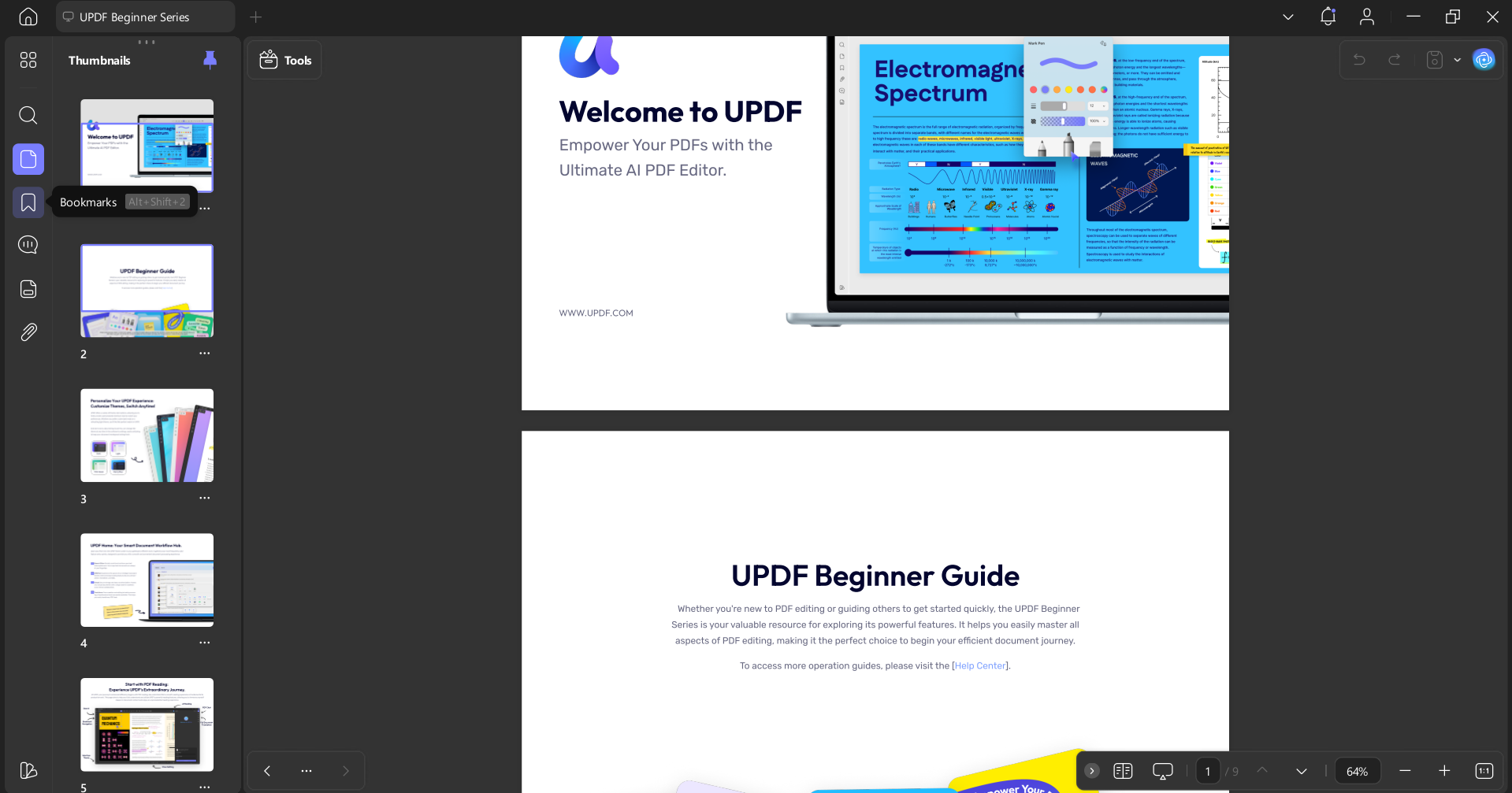
- Belgeniz için bir dil seçin ve “Oluştur” düğmesine tıklayın.
- Yapay zekanın otomatik olarak yer imleri oluşturmasına izin verin.
- Sonuçları gözden geçirin.
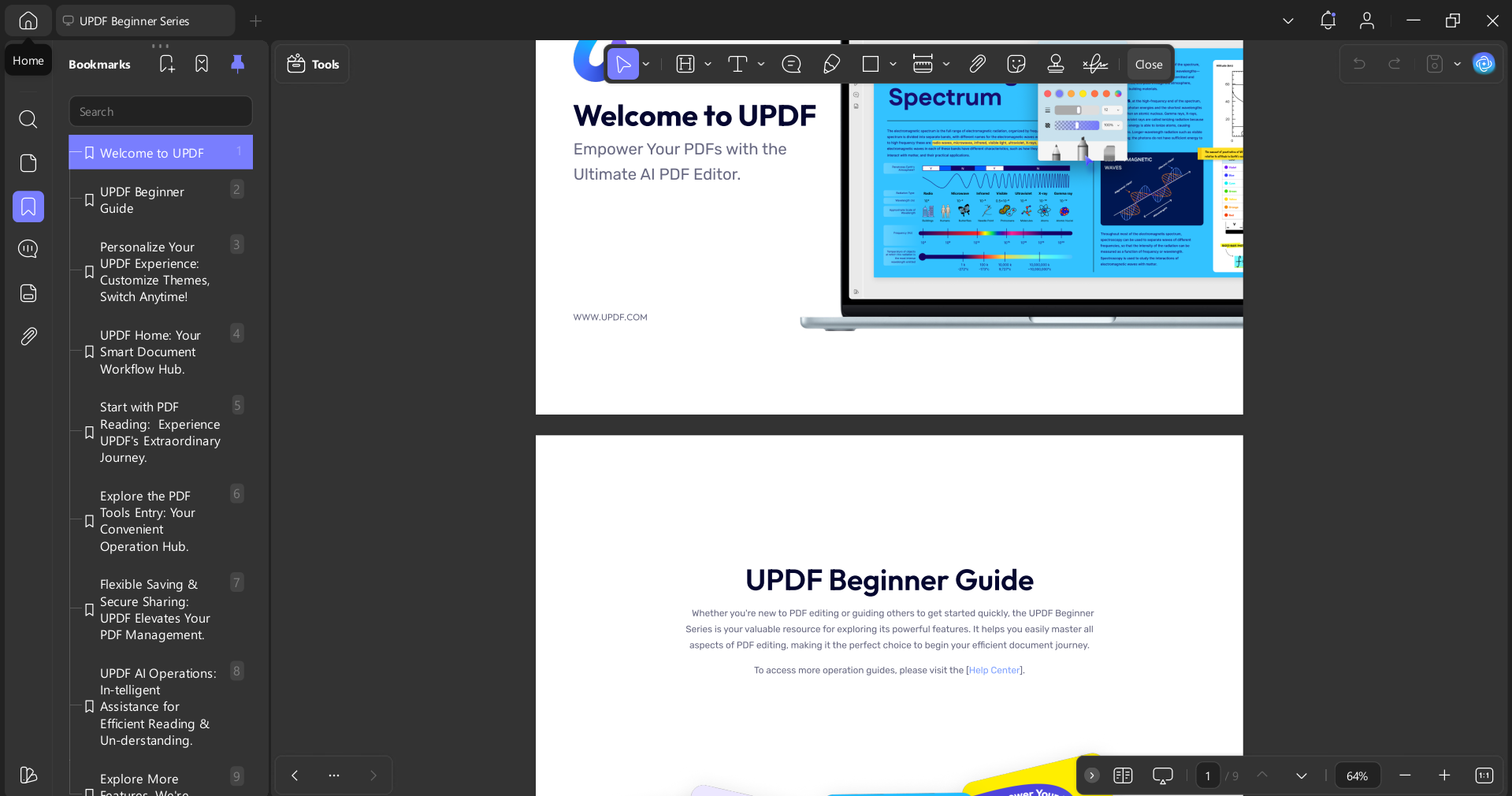
- Gerekirse ayarlama yapın.
Hepsi bu.
Yazı tipi boyutlarını veya başlık kurallarını tanımlamaya gerek yok. Yapay zeka belgeyi okur ve içeriğe dayalı olarak mantıklı bir yapı oluşturur.
Özellikle şu durumlarda çok iyi sonuç verir:
- Uzun raporlar
- OCR işleminden sonra taranmış belgeler
- Biçimlendirmesi tutarsız dosyalar
Sonuç daha doğal görünüyor. Yer işaretleri, belgeyi kendim nasıl düzenleyeceğime tam olarak uyuyor.
Kapanış
Otomatik yer imi eklentisi kullanmayı düşünüyorsanız, neyle karşılaşacağınızı anlamanızda fayda var. Geleneksel eklentiler işe yarar, ancak biçimlendirme kurallarına bağlıdır, Adobe Acrobat gerektirir ve genellikle ek kurulum gerektirir.
UPDF farklı bir yaklaşım benimsiyor. Belge yapısını anlamak ve aynı çabayı gerektirmeden yer imleri oluşturmak için yapay zekayı kullanıyor. Benim için bu, gözle görülür bir fark yarattı. Araçları yapılandırmak yerine, belgenin kendisine odaklanıyorum.
