

Windows işletim sistemi, bilgisayarınızın donanım özelliklerini öğrenebilmeniz için yerleşik ve pratik araçlar sunar. RAM, işlemci (CPU), anakart, BIOS/UEFI sürümü, ekran kartı (GPU), model numarası, sistem türü, depolama alanı ve sürücüler gibi bilgileri bilmek; performans sorunlarını gidermek, donanım yükseltmek, uyumlu yazılım kurmak ve sistem kapasitesini doğru değerlendirmek açısından büyük önem taşır.
Aşağıda, Windows 10 ve Windows 11 kullanıcılarının bilgisayar özelliklerini öğrenebileceği tüm yöntemler eksiksiz ve adım adım anlatılmıştır.
Yöntem 1: Windows Ayarları Üzerinden Bilgisayar Özelliklerini Görüntüleme
Ayarlar uygulaması, temel sistem bilgilerini öğrenmenin en kolay yoludur.
Adım 1:
- Klavyeden Win + I tuşlarına basarak Ayarlar’ı açın.
Adım 2:
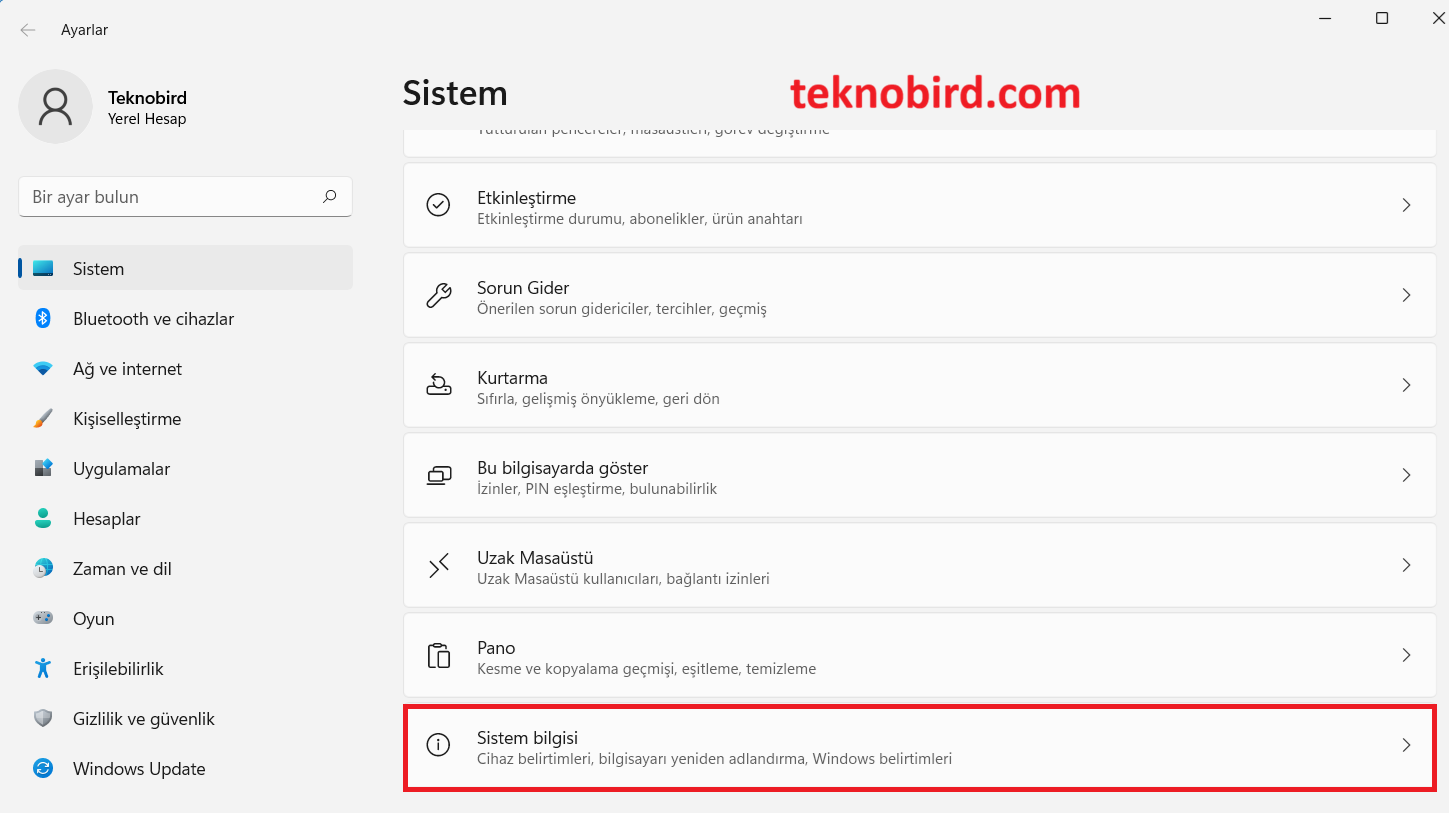
- Sistem menüsüne girin.
Adım 3:
- Sağ tarafta yer alan Sistem Bilgisi sekmesine tıklayın.
Adım 4:
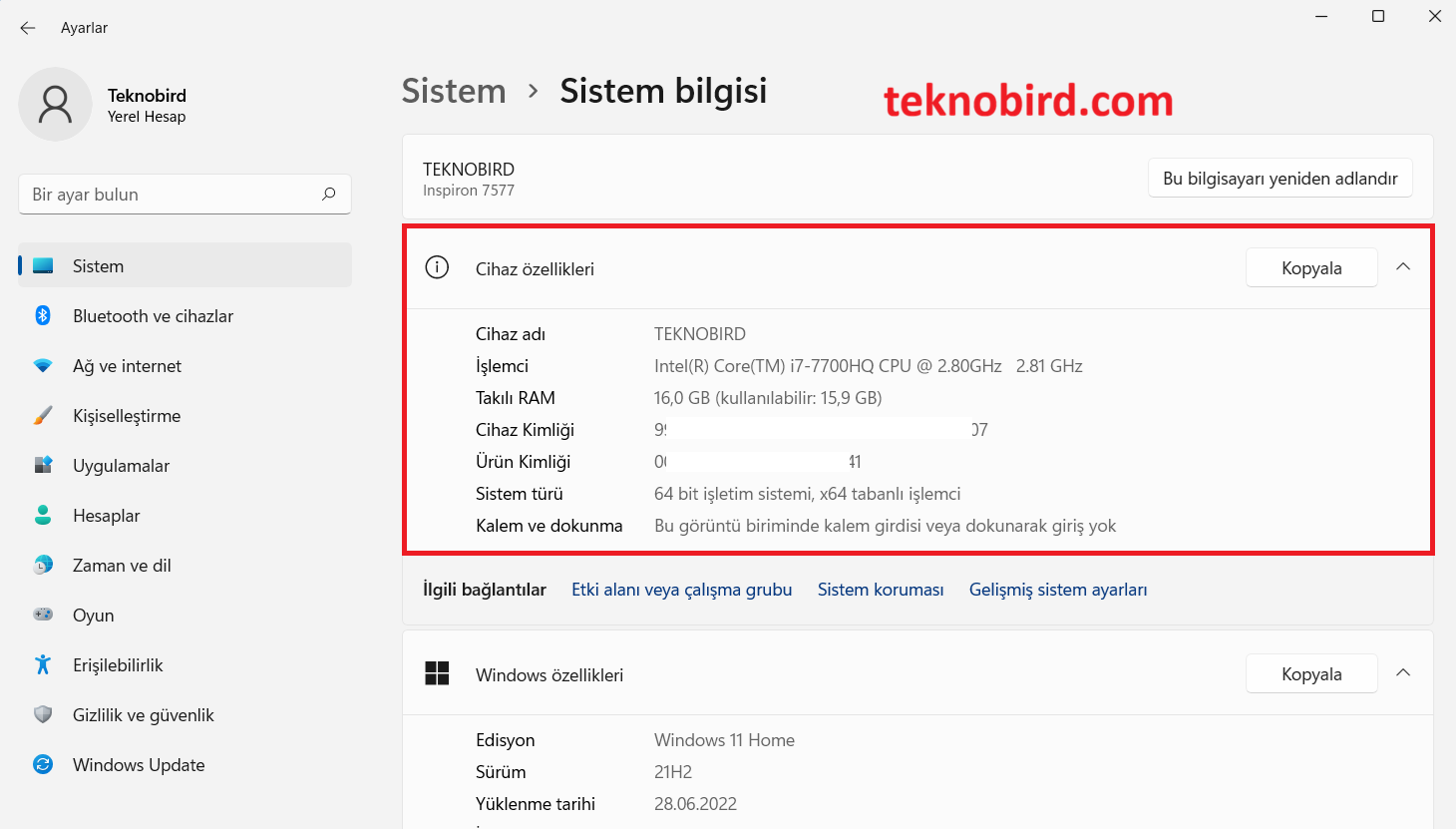
- Cihaz özellikleri bölümünde işlemci, yüklü RAM, sistem türü ve cihaz adı gibi temel donanım bilgilerini görüntüleyebilirsiniz.
Yöntem 2: Sistem Bilgileri Aracı ile Detaylı Donanım Bilgileri Öğrenme
Sistem Bilgileri, bilgisayar donanımı hakkında en ayrıntılı bilgileri sunan araçlardan biridir ve en sık kullanılan yöntemler arasındadır.
Adım 1:
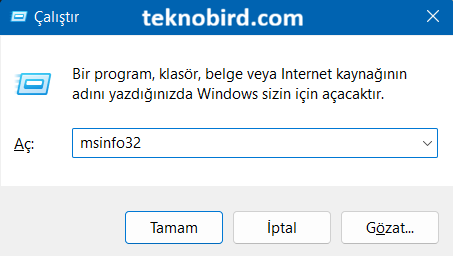
- Win + R tuşlarına basarak Çalıştır penceresini açın.
Adım 2:
- Açılan alana msinfo32 yazın ve Enter’a basın.
Adım 3:
- Sol menüde Sistem Özeti bölümünü seçin.
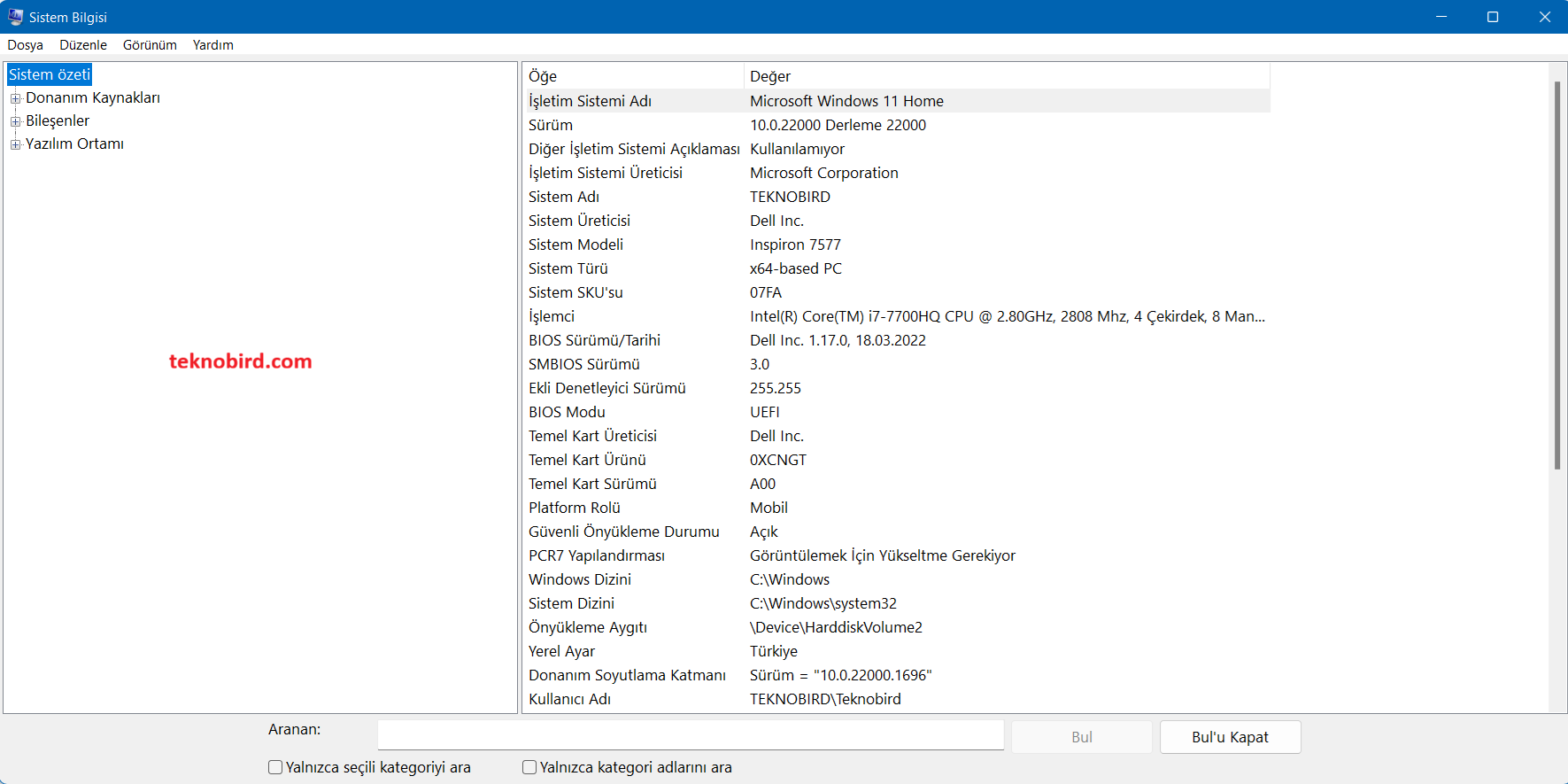
Sağ panelde; sistem modeli, işlemci bilgisi, yüklü fiziksel bellek (RAM), BIOS sürümü ve daha birçok teknik detayı görebilirsiniz.
Yöntem 3: PowerShell Kullanarak Bilgisayar Özelliklerini Görüntüleme
PowerShell, gelişmiş bir komut satırı aracı olup detaylı donanım bilgilerine hızlıca ulaşmanızı sağlar.
Adım 1:
- Win + S tuşlarına basın ve arama çubuğuna Windows PowerShell yazın.
Adım 2:
- Aşağıdaki komutu girin:
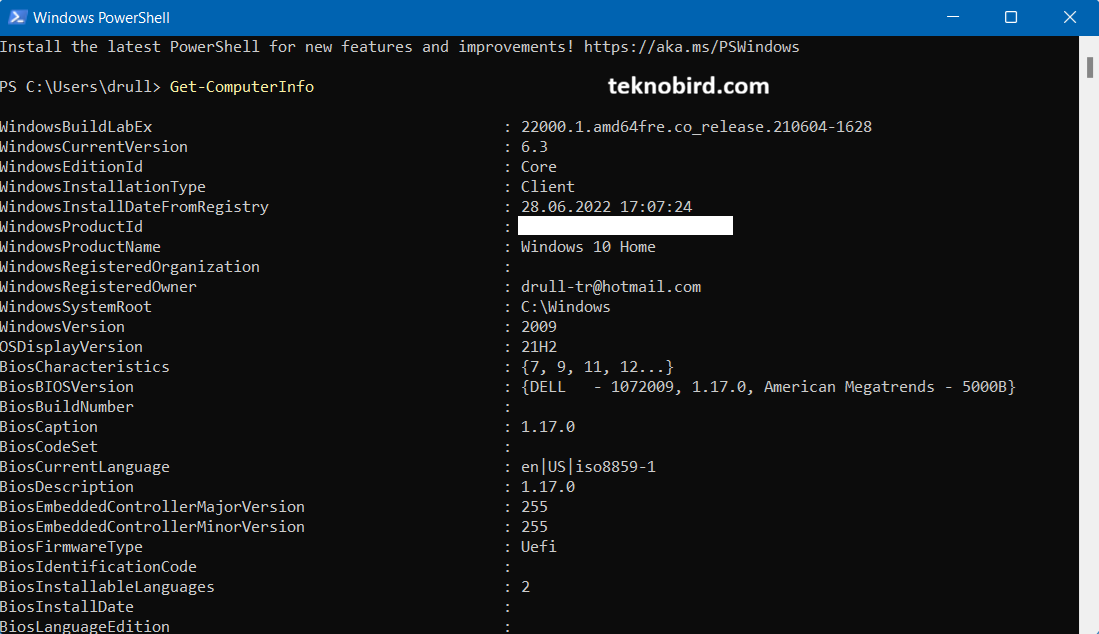
Get-ComputerInfo
Adım 3:
- Enter’a bastıktan sonra birkaç saniye içinde tüm sistem bilgileri listelenecektir.
Yöntem 4: Komut İstemi (CMD) ile Bilgisayar Özelliklerini Öğrenme
Komut İstemi üzerinden tek bir komutla bilgisayar donanım bilgilerine ulaşabilirsiniz.
Adım 1:
- Win + S tuşlarına basın ve CMD yazın.
Adım 2:
- Aşağıdaki komutu girip Enter’a basın:
systeminfo
Adım 3:
- Kısa bir beklemenin ardından tüm sistem detayları ekranda görüntülenir.
Yöntem 5: Görev Yöneticisi ile Donanım Bilgilerini Görüntüleme
Görev Yöneticisi, hem performans takibi hem de donanım bilgilerini görmek için oldukça kullanışlıdır.
Adım 1:
- Görev çubuğuna sağ tıklayın ve Görev Yöneticisi seçeneğini açın.
Adım 2:
- Üst menüden Performans sekmesine geçin.
Adım 3:
- CPU, bellek, disk ve GPU bölümleri arasında geçiş yaparak her bir donanımın teknik özelliklerini inceleyebilirsiniz.
Özetle
Windows’ta bilgisayar özelliklerini öğrenmek için ek bir programa ihtiyaç duymadan, yerleşik araçlarla hızlı ve güvenli şekilde bilgi alabilirsiniz. Hangi yöntemi kullanacağınız, ihtiyaç duyduğunuz detay seviyesine göre değişir; temel bilgiler için Ayarlar yeterliyken, ayrıntılı donanım analizi için Sistem Bilgileri veya PowerShell tercih edilebilir.
